
Com apenas um pouco de código adicional, você pode coletar todos os tipos de informações sobre como as pessoas se comportam em seu site.
O rastreamento de eventos permite monitorar praticamente qualquer ação que não carregue uma nova página, como assistir a um vídeo ou clicar em um link externo. Esses dados podem ser muito valiosos para aprimorar seu site.
Existem duas maneiras diferentes de configurar o rastreamento de eventos no Google Analytics. Uma delas é adicionar o código manualmente. A outra é configurar o rastreamento por meio do Google Tag Manager.
Ambos os métodos podem ser realizados sem um desenvolvedor, embora você possa achar mais fácil usar o Google Tag Manager se não tiver experiência em programação.
Como configurar o rastreamento de eventos manualmente
O que exatamente é um evento? Antes de começar a rastrear eventos, é importante entender como eles são estruturados. Cada evento é composto por quatro componentes que você define: categoria, ação, rótulo e valor.
Categoria
A categoria é um grupo geral de eventos. Você pode criar mais de um tipo de evento para acompanhar na mesma categoria "cesto".
Por exemplo, você pode criar uma categoria chamada Downloads para agrupar diversos eventos diferentes que envolvam vários downloads do seu site.
Ação
Um evento açao Descreve a ação específica que o evento foi configurado para rastrear. Se você estiver rastreando downloads de um arquivo PDF, por exemplo, você pode chamar a ação do seu evento de "Baixar PDF".
O rótulo
Sua rótulo Fornece mais informações sobre a ação realizada. Por exemplo, se você tiver vários PDFs disponíveis para download em seu site, poderá acompanhar quantas pessoas baixaram cada um deles, rotulando cada evento separado com o título do PDF.
A etiqueta é opcional, mas quase sempre é uma boa ideia usar uma.
Valor
Valor é um componente opcional que permite rastrear um valor numérico associado a um evento. Ao contrário dos três primeiros componentes, que são compostos de texto, o valor é sempre um número inteiro.
Por exemplo, se você quisesse monitorar o tempo de carregamento de um vídeo, usaria o componente de valor para isso. Se não precisar monitorar nenhum valor numérico, não há problema em omitir esse componente do seu evento.
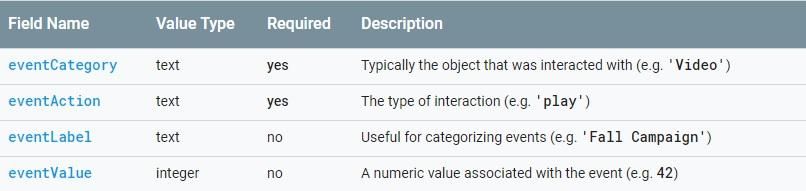
Tabela com os quatro componentes de um evento. Fonte: Google Analytics
Primeiro passo: Decida como estruturar seus relatórios.
Antes de começar a registrar seus eventos, elabore um plano de como deseja organizar seus dados. Decida quais categorias, ações e rótulos você usará e escolha um padrão de nomenclatura claro e consistente para eles.
Lembre-se: se você decidir alterar a estrutura do seu rastreamento de eventos posteriormente, seus dados não serão reorganizados retroativamente. Um pouco de planejamento prévio pode evitar muitos problemas mais tarde.
Passo dois: Conecte seu site ao Google Analytics.
Se ainda não o fez, configure uma propriedade do Google Analytics e obtenha seu ID de acompanhamento. Você pode encontrar seu ID de acompanhamento acessando a seção de administração da sua conta do GA e navegando até a propriedade que deseja acompanhar.
Depois de obter seu ID, adicione o seguinte trecho logo após o Etiqueta de cada página:
<!-- Global Site Tag (gtag.js) - Google Analytics -->
 <script async src="https://www.googletagmanager.com/gtag/js?id=GA_TRACKING_ID"></script>
 <script>
 window.dataLayer = window.dataLayer || [];
 function gtag(){dataLayer.push(arguments);}
 gtag('js', new Date());
gtag('config', 'GA_TRACKING_ID');
 </script>
Este trecho de código permite que o Google Analytics rastreie eventos no seu site. Substitua GA_TRACKING_ID pelo seu próprio ID de acompanhamento. Fonte: Ajuda do Analytics
Passo três: Adicione trechos de código aos elementos que você deseja monitorar.
Aqui está o formato de um trecho de código para rastreamento de eventos:
ga('send', 'event', [eventCategory], [eventAction], [eventLabel], [eventValue], [fieldsObject]);
Após preencher as informações que definem o evento que você deseja rastrear, adicione este trecho de código ao elemento relevante em sua página da web. Você precisará usar algo chamado manipulador de eventos para fazer isso.
Um manipulador de eventos é um termo HTML que aciona a execução do seu código de rastreamento quando uma ação específica é concluída. Por exemplo, se você quisesse rastrear quantas vezes os visitantes clicaram em um botão, você usaria o manipulador de eventos `onclick` e seu código ficaria assim:
<button onclick="ga('send', 'event', [eventCategory], [eventAction], [eventLabel], [eventValue], [fieldsObject]);">Example Button Text</button>
Passo quatro: Verifique se o seu código está funcionando.
Depois de adicionar o código de rastreamento de eventos à sua página, a etapa final é garantir que ele esteja funcionando. A maneira mais simples de fazer isso é acionar o evento você mesmo. Em seguida, verifique o Google Analytics para ver se o evento foi registrado.
Você pode visualizar os eventos registrados clicando em “Comportamento” na barra lateral e rolando para baixo até “Eventos”.

Os eventos monitorados podem ser encontrados em "Comportamento" no Google Analytics.
Como configurar o rastreamento de eventos com o Google Tag Manager
O Google Tag Manager pode ser um pouco complicado de usar se você não estiver familiarizado com ele. No entanto, se você nunca trabalhou com código antes, pode achar o rastreamento de eventos com o GTM mais fácil do que fazê-lo manualmente.
Se você tem um site grande ou deseja monitorar muitas coisas diferentes, o GTM também pode ajudá-lo a dimensionar o rastreamento de eventos com facilidade.
Primeiro passo: Ative as variáveis de clique integradas.
Você precisará das variáveis de clique integradas do GTM para criar suas tags e acionadores, então comece certificando-se de que elas estejam ativadas. Selecione “Variáveis” na barra lateral e clique no botão “Configurar”.
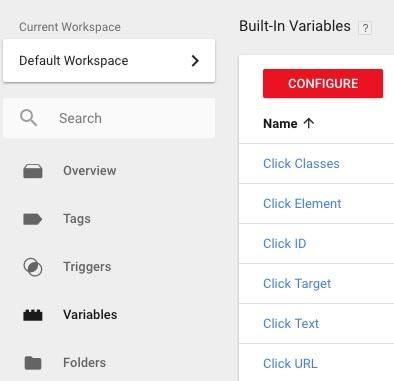
Habilitando variáveis de clique integradas, primeiro passo
Em seguida, certifique-se de que todas as variáveis de clique estejam verificadas.
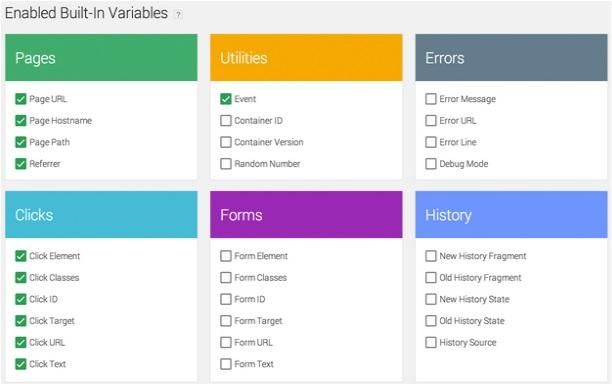
Habilitando variáveis de clique integradas, passo dois.
Passo dois: Crie uma nova etiqueta para o evento que você deseja rastrear.
Clique em “Tags” na barra lateral. Em seguida, clique no botão “Novo”. Você terá a opção de selecionar o tipo de tag. Escolha “Universal Analytics”.
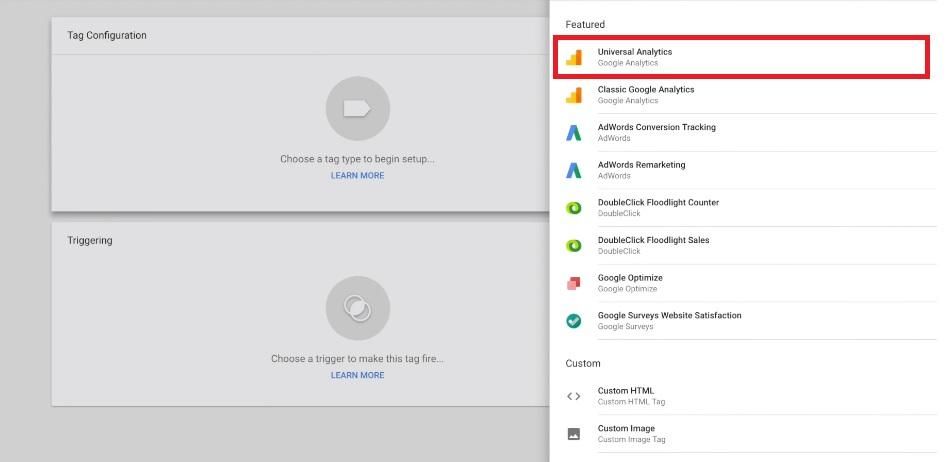
Criando uma nova tag no Google Tag Manager
Passo três: Configure sua etiqueta
Defina o tipo de rastreamento da sua nova tag como “Evento”. Preencha todas as informações relevantes – categoria, ação, etiqueta etc. – nos campos que aparecem abaixo e clique em “Continuar”.
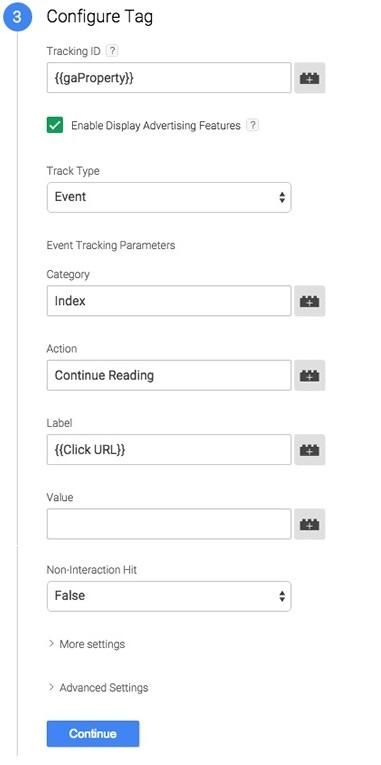
Um exemplo de como configurar uma nova tag no Google Tag Manager. Fonte: Ajuda do Google Analytics
Passo quatro: Especifique seu gatilho
Especifique o gatilho que fará com que sua tag seja acionada – por exemplo, um clique. Se você estiver criando um novo gatilho (em vez de usar um que você já criou), será necessário configurá-lo.
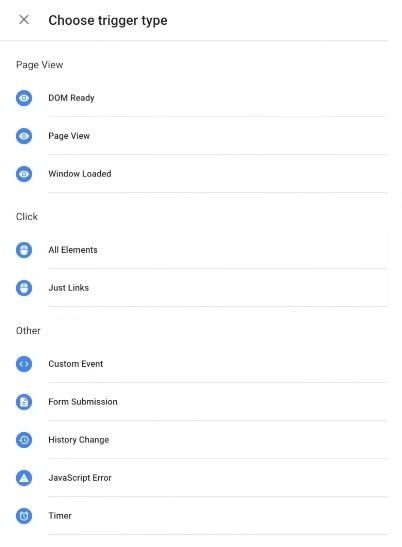
Tipos de acionadores que você pode escolher no Google Tag Manager
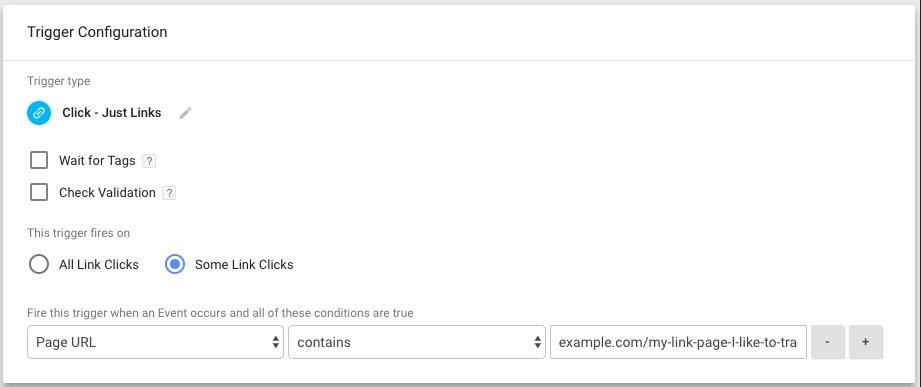
Um exemplo de como configurar um gatilho. Este é acionado quando um determinado URL é clicado.
Passo cinco: Salve a etiqueta finalizada.
Após salvar o gatilho, ele deverá aparecer na sua tag. Clique em “Salvar Tag” para concluir o processo.
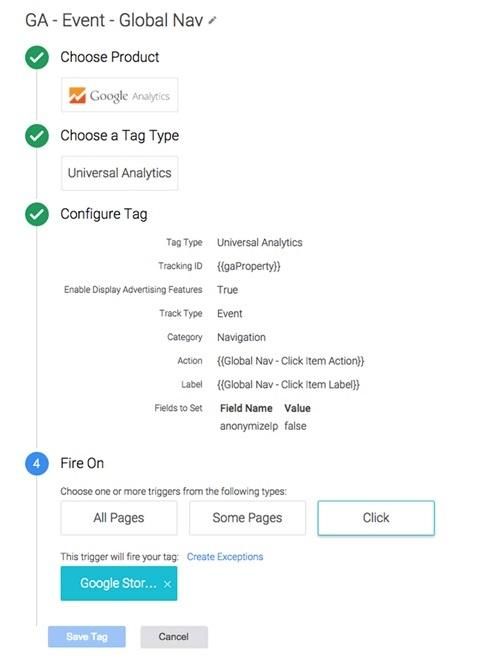
Uma etiqueta pronta para uso.
Principais conclusões e recursos adicionais
O rastreamento de eventos é uma das técnicas de análise mais úteis e versáteis disponíveis – você pode usá-lo para monitorar praticamente qualquer coisa. Embora este guia seja um bom ponto de partida, há muito mais para aprender sobre o rastreamento de eventos com o Google Analytics, então não hesite em buscar recursos que o ajudem a entender melhor o rastreamento de eventos.
Cursos como o Bootcamp de Google Analytics de 2018 na Udemy (que usei para ajudar a escrever este artigo) lhe darão uma base sólida em como usar o Google Analytics e o Google Tag Manager, para que você possa prosseguir com confiança.
____
by Amanda DiSilvestro
Fonte: searchenginewatch.com