
Acompanhar a qualidade do tráfego é uma das partes mais importantes da publicidade programática. Para otimizar campanhas adequadamente, os anunciantes precisam entender a origem do tráfego, o comportamento dos usuários após o clique e quais posicionamentos geram valor real. Parâmetros UTM genéricos não oferecem esse nível de visibilidade. Eles misturam todo o tráfego e ocultam o comportamento em nível de posicionamento no Google Analytics.
Na PPCmate, desenvolvi um método simples e altamente eficaz que utiliza identificadores de fornecimento reais dentro da sua estrutura UTM. Substituindo o utm_medium padrão por ID_DO_SITE (ou REFERRER_DOMAIN) você pode acompanhar o desempenho detalhado do posicionamento diretamente no Google Analytics Explorar. Isso permite medir com precisão o tempo de permanência no site, a taxa de rejeição, os padrões de engajamento e a discrepância entre cliques e sessões.
O SITE_ID oferece a visão mais precisa da qualidade do tráfego. Ele inclui o domínio, o posicionamento exato, a zona, o tipo de inventário e o caminho de entrega final dentro da cadeia de suprimentos. Um domínio pode ter vários SITE_IDs porque cada zona se comporta de maneira diferente. Algumas zonas geram engajamento real, enquanto outras podem produzir saídas rápidas ou cliques de baixo valor. Ao usar o SITE_ID como utm_medium, você pode identificar esses padrões instantaneamente.
O método é simples. Você atualiza o URL da sua página de destino com a estrutura UTM recomendada, executa suas campanhas e permite que o Google Analytics atualize a página para... até 24 horas ou maisEm seguida, abra o Google Analytics Explore para visualizar todos os posicionamentos agrupados com suas respectivas métricas de engajamento. Depois de identificar os melhores SITE_IDs, você duplicar sua campanha PPCmate, whitelist essas colocações, aumentar suas ofertas, e tráfego de alta qualidade em escala. Ao mesmo tempo, você mantém a campanha original em execução com lances baixos para descobrir novos posicionamentos lucrativos.
SITE_ID fornece:
- Domínio ou aplicativo
- localização
- Zona
Tudo em um único valor.
Este guia explica todo o processo passo a passo. Você aprenderá como implementar o rastreamento de SITE_ID no PPCmate, como analisar posicionamentos no Google Analytics, por quanto tempo coletar dados para obter resultados confiáveis e como executar uma estratégia de campanha dupla que melhora o desempenho diariamente. Este sistema oferece total transparência e permite que você otimize suas campanhas programáticas com confiança.
Após testar mais de 50 páginas de destinoPodemos afirmar com segurança que os resultados são únicos para cada página. O que funciona em um site/landing page pode não funcionar em outra campanha. Certifique-se de otimizar cada página de destino separadamente.
A seguir estão listadas três guias passo a passo Para ajudar você a otimizar os KPIs e alcançar seus objetivos de publicidade:
- Passo a passo (1/3): Como adicionar UTMs personalizados no PPCmate
- Passo a passo (2/3): Como analisar dados no Google Analytics
- Passo a passo (3/3): Como segmentar SIDE_IDs no PPCmate
Com um pequeno ajuste na sua estrutura UTM, você pode transformar seus relatórios e otimizar suas campanhas com confiança.

Os 5 principais motivos pelos quais isso
O método de otimização é útil.
1. Transparência real do nível de colocação
Ao usar o SITE_ID como utm_medium, você vê exatamente qual posicionamento ou zona gerou cada sessão. Isso elimina todas as suposições e mostra a verdadeira qualidade de cada fonte de tráfego. Você pode identificar instantaneamente os posicionamentos fortes e isolar os fracos.
2. Informações precisas sobre o engajamento
O Google Analytics exibe métricas claras como tempo de permanência no site, taxa de rejeição e atividade para cada SITE_ID. Isso ajuda você a entender como os usuários se comportam após o clique. Você pode comparar os posicionamentos e encontrar rapidamente aqueles que geram interesse real.
3. Melhor detecção de discrepâncias
Os cliques e as sessões costumam variar. Com o rastreamento em nível de posicionamento, você pode ver onde as discrepâncias aparecem e por quê. Isso permite detectar posicionamentos de baixa qualidade, fechamentos prematuros, scripts bloqueados ou abandonos rápidos de usuários.
4. Otimização mais rápida e inteligente
Ao saber quais posicionamentos têm bom desempenho, você pode ajustar sua estratégia de lances, remover fontes com baixo desempenho e concentrar seu orçamento em tráfego de alto engajamento. Isso leva a melhores resultados e maior retorno sobre o investimento (ROI) sem aumentar os gastos.
5. Funciona automaticamente em todos os canais do PPCmate.
Uma vez configurada, a estrutura UTM funciona para Popunder, Push, Display, Native e Vídeo. Você só precisa configurá-la uma vez e ela melhora instantaneamente seus relatórios para todas as campanhas. Não há necessidade de manutenção adicional nem complexidade técnica.
Passo a passo (1/3)
Como adicionar UTMs personalizados
no PPCmate
Passo 1: Acesse sua campanha.
Acesse sua conta PPCmate e selecione a campanha na qual deseja aplicar o rastreamento personalizado.
Passo 2: Acesse a seção Criativa.
Selecione sua imagem ou adicione uma nova.
Passo 3: Localize o campo URL de destino
Cada peça publicitária possui um campo onde você cola o link de destino da sua página de entrada.
Passo 4: Insira o URL recomendado
Cole este link no campo URL de destino:

https://example.com?utm_source=ppcmate-x&utm_medium={SITE_ID}&utm_campaign={CAMPAIGN}&utm_id={BANNER}Alternativa para rastreamento apenas em nível de domínio:
https://example.com?utm_source=ppcmate-x&utm_medium={REFERRER_DOMAIN}&utm_campaign={CAMPAIGN}&utm_id={BANNER}Passo 5: Salvem os criativos
Sua campanha agora envia dados UTM completos para o Google Analytics.
Passo a passo (2/3)
Como analisar os dados
no Google Analytics
Passo 1: Faça login no Google Analytics.
Use a conta que recebe o tráfego do seu PPCmate.
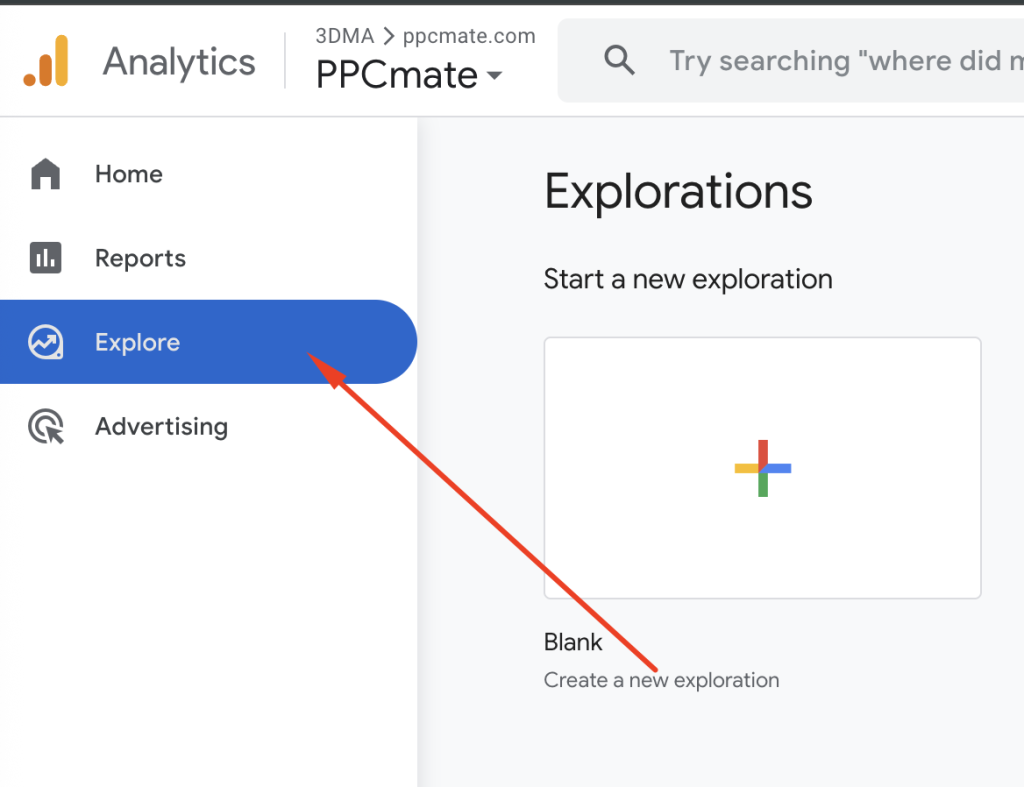
Passo 2: Acesse Explorar
O Explore permite criar relatórios personalizados com UTMs agrupados.
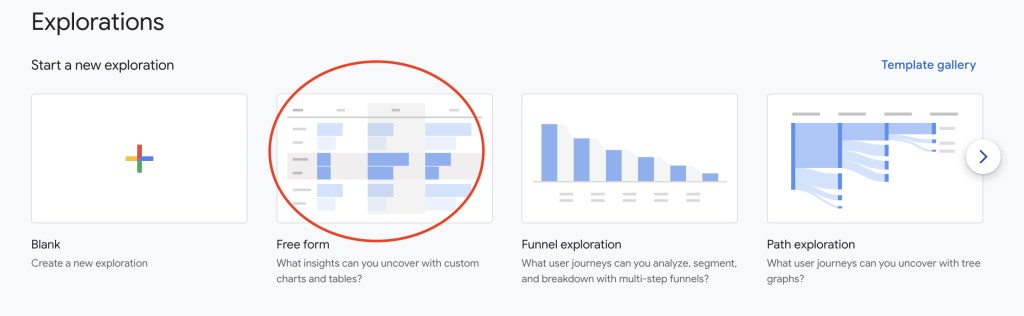
Passo 3: Criar uma nova exploração
Escolher Forma livre exploração.
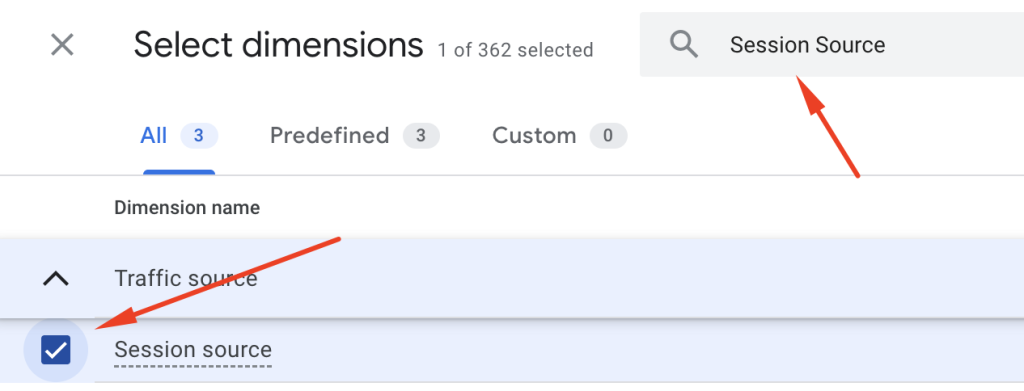
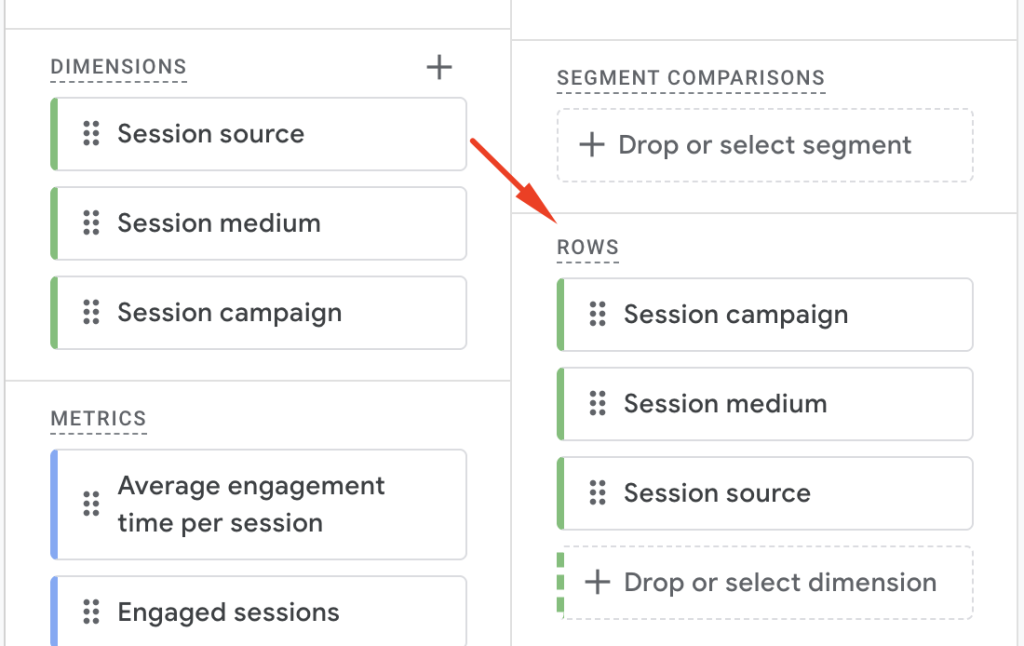
Passo 4: Adicionar dimensões
Adicione o seguinte:
- Fonte da sessão
- Meio de sessão
- Campanha da sessão
Estas correspondem às suas etiquetas UTM.
Passo 5: Adicionar métricas
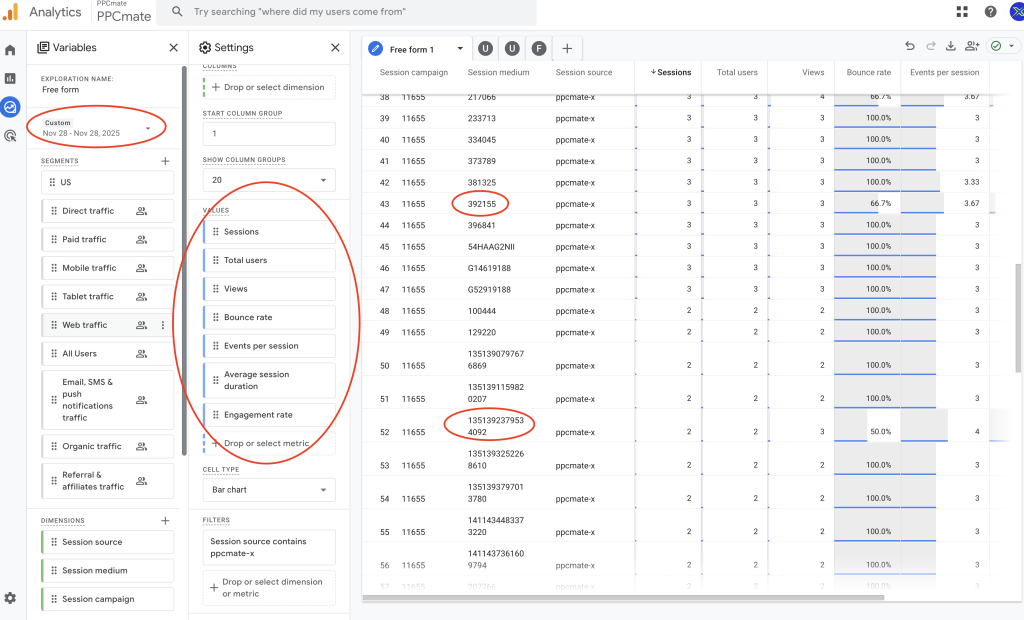
Adicione as métricas mais importantes para a qualidade:
- Sessões
- Visualizações
- Eventos por sessão
- Duração média da sessão
- Taxa de engajamento
- A taxa de rejeição
- Total de usuários
- Visualizações por sessão
Passo 6: Arraste a Sessão Média para as Linhas
Isso mostrará o seu ID_DO_SITE or DOMÍNIO_DE_REFERÊNCIA valores.
Passo 7: Comparar desempenho
Agora você pode ver claramente:
- Quais anúncios enviam usuários reais?
- Quais posições se recuperam rapidamente?
- Quais posicionamentos geram discrepâncias?
- Tempo real de engajamento por anúncio
- Atividade em todas as fontes
Isso transforma o Google Analytics em um painel completo de controle da qualidade do tráfego. Recomenda-se acompanhar o histórico do seu tráfego por pelo menos [inserir período aqui]. da último sete diasPara obter os melhores resultados, recomenda-se usá-lo para dias 10-14Isso proporciona a visão mais precisa do desempenho de posicionamento porque captura:
- Trânsito de fim de semana
- Trânsito em dias úteis
- Ciclos comportamentais múltiplos
- Padrões de verdadeira qualidade
- Tendências consistentes de rejeição e engajamento
Esta é a melhor faixa de preço para tomar decisões com confiança.
Passo a passo (3/3)
Como segmentar campanhas com SIDE_IDs no PPCmate
Após identificar os SITE_IDs de melhor desempenho no Google Analytics Explorar, o último passo é adicioná-los diretamente à segmentação da sua campanha no PPCmate. Isso garante que você compre tráfego apenas dos posicionamentos que oferecem alto engajamento, baixa taxa de rejeição e sessões reais.
Siga estes passos para aplicar sua lista de permissões SITE_ID:
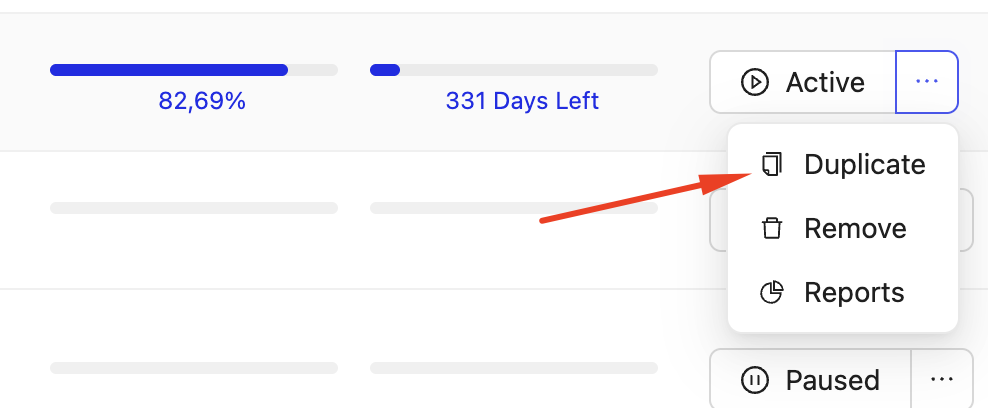
Passo 1: Duplique sua campanha PPCmate
Crie uma nova campanha focada exclusivamente em SITE_IDs de alta qualidade. Mantenha sua campanha original ativa com lances baixos para facilitar a descoberta.
Passo 2: Abra as configurações da nova campanha.
Acesse o painel de controle do PPCmate e abra a campanha duplicada.
Passo 3: Acesse o Inventário.
Nas configurações da campanha, você encontrará o Estoque seção e vá para ID DO SITEs.
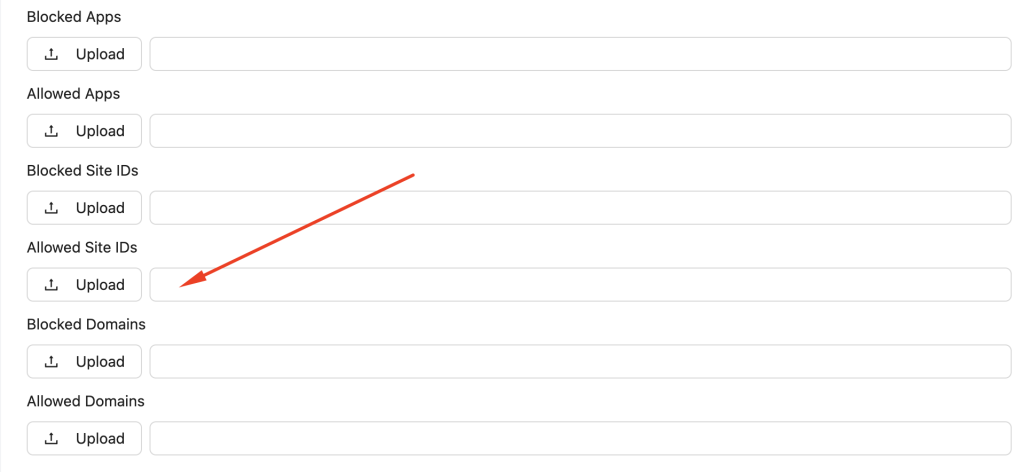
Passo 4: Insira os IDs do site identificados no Google Analytics.
Você pode fazer isso de duas maneiras:
- Copie e cole o ID_DO_SITEs diretamente no campo
- Faça o upload de um CSV arquivo se você tiver uma lista grande
Ambas as opções funcionam da mesma forma e aplicam instantaneamente o direcionamento em nível de posicionamento.
Adicione os IDs em uma lista separada por vírgulas, sem espaços.

Passo 5: Salve suas configurações e defina um lance maior.
Como esses SITE_IDs comprovadamente têm bom desempenho, você pode aumentar seu lance com segurança para capturar um volume maior de alta qualidade.
Passo 6: Execute ambas as campanhas em conjunto.
Sua campanha otimizada foca nos melhores posicionamentos.
Sua campanha de descoberta original continua encontrando novos SITE_IDs com lances baixos.
Isso cria um ciclo de otimização saudável e escalável.

Por que este método funciona
Ao substituir utm_medium por SITE_ID (ou REFERRER_DOMAIN), você obtém insights precisos sobre o comportamento do usuário que os UTMs genéricos não conseguem fornecer. Você ganha transparência no nível de posicionamento, detecção precisa de discrepâncias e um engajamento mais claro.
Essa simples melhoria torna cada decisão publicitária mais eficaz.
Considerações finais da análise do Fortune Dragon
Na PPCmate, meu foco é oferecer aos anunciantes visibilidade clara e dados de desempenho reais. Este método UTM personalizado é uma maneira fácil e eficaz de entender a verdadeira qualidade do seu tráfego. Uma vez configurado, funciona automaticamente em todas as sessões e se torna uma poderosa ferramenta de otimização.
Esperamos que este artigo tenha sido útil. Para qualquer dúvida ou suporte, nossa equipe está sempre à disposição. ajuda você.
Perguntas frequentes
Por que eu deveria substituir o valor padrão de utm_medium?
Valores padrão como CPC ou display não oferecem visibilidade sobre a verdadeira origem de cada visita. Ao usar SITE_ID ou REFERRER_DOMAIN como utm_medium, você desbloqueia relatórios de nível de posicionamento no Google Analytics. Isso ajuda a entender o engajamento real, a taxa de rejeição, o tempo no site e a qualidade do tráfego.
Qual é a estrutura UTM recomendada para campanhas do PPCmate?
O link de rastreamento recomendado é:
https://example.com?utm_source=ppcmate-x&utm_medium={SITE_ID}&utm_campaign={CAMPAIGN}&utm_id={BANNER}
O SITE_ID oferece a visão mais precisa do desempenho em termos de posicionamento.
Posso usar REFERRER_DOMAIN em vez de SITE_ID?
Sim. REFERRER_DOMAIN é uma alternativa válida se você deseja obter informações em nível de domínio. É útil quando você quer comparar o comportamento do tráfego em vários domínios em vez de posicionamentos.
Este método de rastreamento funcionará para todos os tipos de mídia do PPCmate?
Sim. A estrutura UTM funciona para todos os canais do PPCmate, incluindo Popunder, Notificações Push, Nativo, Display e Vídeo.
Isso afeta o desempenho da minha campanha?
Não. Os UTMs são adicionados após o clique. Eles não alteram seu lance, seu tráfego ou a forma como seus anúncios são exibidos. Eles apenas melhoram seus relatórios de análise.
Quanto tempo leva para o Google Analytics exibir os novos dados?
O Google Analytics não atualiza instantaneamente. Pode levar algum tempo. até 24 horas ou mais Para que os dados sejam totalmente atualizados nos relatórios padrão, o recurso "Explorar relatórios" pode levar várias horas para exibir todas as sessões.
Por que observo uma discrepância entre os cliques do PPCmate e as sessões do Google Analytics?
Cliques e sessões são medidos de maneiras diferentes. O Google Analytics contabiliza as sessões somente quando a página de destino é carregada com sucesso. Fatores como navegadores de aplicativos, scripts bloqueados, abandono do usuário ou fechamentos rápidos podem gerar diferenças. O uso do SITE_ID ajuda a identificar quais posicionamentos causam discrepâncias.
Posso rastrear conversões com essa configuração?
Sim. Você pode atribuir metas, eventos ou conversões no Google Analytics. Os UTMs aparecerão nos seus relatórios de conversão, fornecendo informações sobre quais posicionamentos geraram as conversões.
Posso usar SITE_ID e REFERRER_DOMAIN juntos?
Não é possível usar ambos como utm_medium simultaneamente. Você deve escolher um para o relatório principal. No entanto, você pode executar testes separados alternando entre eles ou adicionar o segundo como um parâmetro de URL personalizado.
Preciso alterar as minhas configurações do Google Analytics?
Não. O Google Analytics lê automaticamente todos os parâmetros UTM. Você só precisa abrir a aba Explorar, adicionar as dimensões Origem da Sessão, Mídia da Sessão e Campanha da Sessão e começar a analisar.
O suporte da PPCmate pode me ajudar a aplicar esses UTMs?
Sim. A equipe da PPCmate pode auxiliar com a estrutura UTM, implementação de rastreamento e análise de qualidade. O suporte está disponível por e-mail, ticket ou pelo seu painel da PPCmate.
Agradecimentos Especiais: Joel Hajaree e Kyle Lee do Site Impact (LinkedIn)
Autor: Michael Manelidis, CEO da PPCmate (LinkedIn)