
Avec un simple ajout de code, vous pouvez recueillir toutes sortes d'informations sur la façon dont les visiteurs se comportent sur votre site.
Le suivi des événements vous permet de surveiller pratiquement toutes les actions qui n'entraînent pas le chargement d'une nouvelle page, comme le visionnage d'une vidéo ou le clic sur un lien externe. Ces données peuvent s'avérer précieuses pour améliorer votre site.
Il existe deux façons de configurer le suivi des événements dans Google Analytics. La première consiste à ajouter le code manuellement. La seconde consiste à configurer le suivi via Google Tag Manager.
Les deux méthodes sont réalisables sans développeur, mais il peut être plus facile d'utiliser Google Tag Manager si vous n'avez aucune expérience en programmation.
Comment configurer manuellement le suivi des événements
Qu'est-ce qu'un événement exactement ? Avant de commencer à suivre les événements, il est important de comprendre comment ils sont constitués. Chaque événement est composé de quatre éléments que vous définissez : la catégorie, l'action, l'étiquette et la valeur.
Catégories
A category Il s'agit d'un ensemble d'événements. Vous pouvez créer plusieurs types d'événements à suivre dans la même catégorie « panier ».
Par exemple, vous pourriez créer une catégorie appelée « Téléchargements » pour regrouper différents événements liés à divers téléchargements depuis votre site.
Action
Un événement action décrit l'action précise que l'événement est configuré pour suivre. Par exemple, si vous suivez les téléchargements d'un fichier PDF, vous pouvez nommer l'action de votre événement « Télécharger le PDF ».
Étiquette
Votre étiquette fournit davantage d'informations sur l'action entreprise. Par exemple, si plusieurs fichiers PDF sont disponibles au téléchargement sur votre site, vous pouvez suivre le nombre de téléchargements de chacun en associant chaque événement au titre du PDF.
L'étiquette est facultative, mais il est presque toujours conseillé d'en utiliser une.
Valeur
Valeur Il s'agit d'un composant optionnel permettant de suivre une valeur numérique associée à un événement. Contrairement aux trois premiers composants, qui sont textuels, la valeur est toujours un entier.
Par exemple, si vous souhaitez suivre le temps de chargement d'une vidéo, vous utiliserez le composant « value ». Si vous n'avez pas besoin de suivre de valeur numérique, vous pouvez omettre ce composant de votre événement.
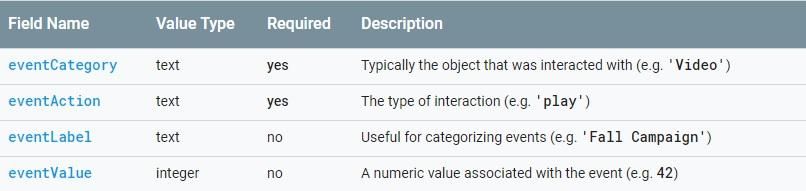
Tableau des quatre composantes d'un événement. Source : Google Analytics
Première étape : Déterminez la structure de vos rapports.
Avant de vous lancer dans le suivi de vos événements, établissez un plan d'organisation de vos données. Déterminez les catégories, les actions et les libellés à utiliser, et choisissez une convention de nommage claire et cohérente.
N'oubliez pas que si vous décidez ultérieurement de modifier la structure de votre suivi d'événements, vos données ne seront pas réorganisées a posteriori. Un peu de réflexion et de planification en amont vous éviteront bien des tracas par la suite.
Deuxième étape : Connectez votre site à Google Analytics
Si ce n'est pas déjà fait, configurez une propriété Google Analytics et récupérez votre ID de suivi. Vous trouverez cet ID dans la section Administration de votre compte Google Analytics, en accédant à la propriété que vous souhaitez suivre.
Une fois votre identifiant obtenu, ajoutez l'extrait de code suivant juste après le balise de chaque page :
<!-- Global Site Tag (gtag.js) - Google Analytics -->
 <script async src="https://www.googletagmanager.com/gtag/js?id=GA_TRACKING_ID"></script>
 <script>
 window.dataLayer = window.dataLayer || [];
 function gtag(){dataLayer.push(arguments);}
 gtag('js', new Date());
gtag('config', 'GA_TRACKING_ID');
 </script>
Ce fragment de code permet à Google Analytics de suivre les événements sur votre site. Remplacez GA_TRACKING_ID par votre propre identifiant de suivi. Source : Aide Analytics
Troisième étape : ajoutez des extraits de code aux éléments que vous souhaitez suivre.
Voici le format d'un extrait de code de suivi d'événements :
ga('send', 'event', [eventCategory], [eventAction], [eventLabel], [eventValue], [fieldsObject]);
Après avoir renseigné les informations définissant l'événement à suivre, ajoutez cet extrait de code à l'élément correspondant de votre page web. Vous devrez utiliser un gestionnaire d'événements pour ce faire.
Un gestionnaire d'événements est un terme HTML qui déclenche l'exécution de votre code de suivi lorsqu'une action spécifique est effectuée. Par exemple, si vous souhaitez suivre le nombre de clics des visiteurs sur un bouton, vous utiliserez le gestionnaire d'événements `onclick` et votre code ressemblera à ceci :
<button onclick="ga('send', 'event', [eventCategory], [eventAction], [eventLabel], [eventValue], [fieldsObject]);">Example Button Text</button>
Étape quatre : Vérifiez que votre code fonctionne
Une fois le code de suivi d'événements ajouté à votre page, la dernière étape consiste à vérifier son bon fonctionnement. Le plus simple est de déclencher vous-même l'événement, puis de consulter Google Analytics pour voir s'il a bien été enregistré.
Vous pouvez consulter les événements suivis en cliquant sur « Comportement » dans la barre latérale, puis en faisant défiler vers le bas jusqu’à « Événements ».

Vous trouverez vos événements suivis dans la section « Comportement » de Google Analytics.
Comment configurer le suivi des événements avec Google Tag Manager
Google Tag Manager peut s'avérer un peu complexe à prendre en main si vous n'y êtes pas familiarisé. Cependant, si vous n'avez jamais programmé auparavant, vous constaterez peut-être que le suivi des événements avec GTM est plus simple qu'une saisie manuelle.
Si vous gérez un site important ou si vous souhaitez suivre de nombreux éléments différents, GTM peut également vous aider à adapter facilement votre suivi d'événements.
Étape 1 : Activer les variables de clic intégrées
Pour créer vos balises et déclencheurs, vous aurez besoin des variables de clic intégrées à GTM. Commencez donc par vous assurer qu'elles sont activées. Sélectionnez « Variables » dans la barre latérale, puis cliquez sur le bouton « Configurer ».
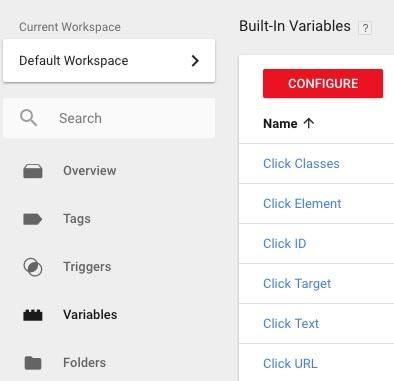
Activation des variables de clic intégrées, étape 1
Vérifiez ensuite que toutes les variables de clic sont cochées.
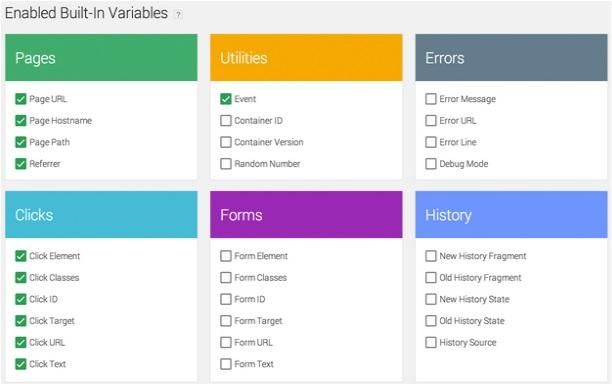
Activation des variables de clic intégrées, deuxième étape.
Deuxième étape : Créez une nouvelle étiquette pour l’événement que vous souhaitez suivre.
Cliquez sur « Étiquettes » dans la barre latérale. Cliquez ensuite sur le bouton « Nouveau ». Vous pourrez alors sélectionner votre type d’étiquette. Choisissez « Universal Analytics ».
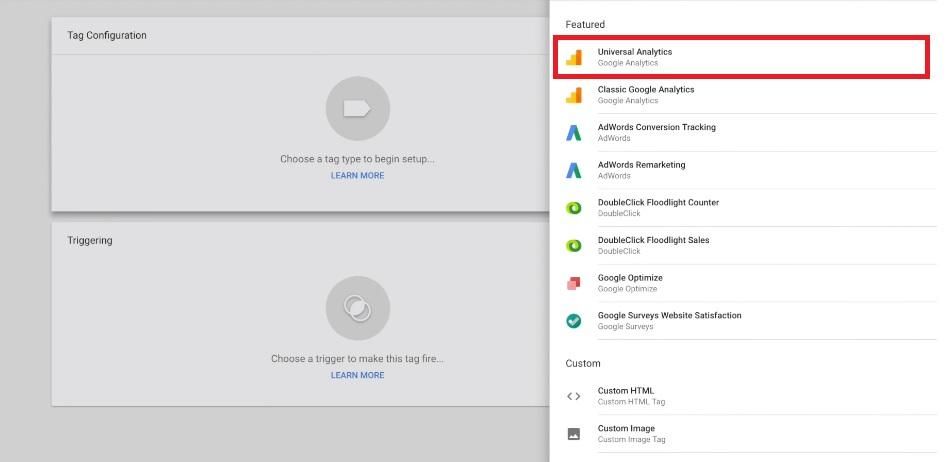
Création d'une nouvelle balise dans Google Tag Manager
Troisième étape : Configurez votre étiquette
Définissez le type de suivi de votre nouvelle étiquette sur « Événement ». Remplissez toutes les informations pertinentes (catégorie, action, libellé, etc.) dans les champs qui apparaissent ci-dessous, puis cliquez sur « Continuer ».
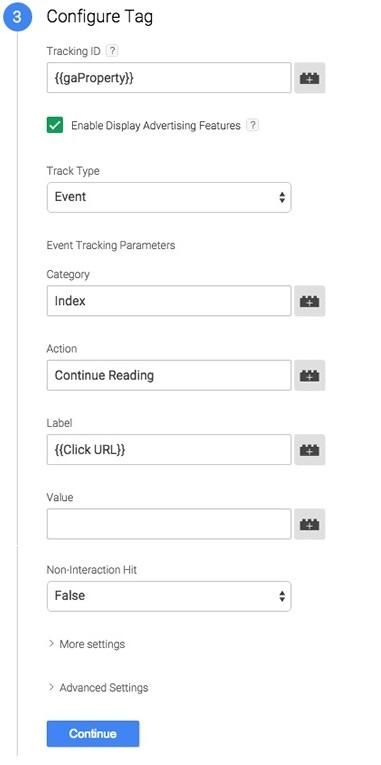
Exemple de configuration d'une nouvelle balise dans Google Tag Manager. Source : Aide Analytics
Étape quatre : Spécifiez votre déclencheur
Spécifiez l'élément déclencheur qui activera votre balise, par exemple un clic. Si vous créez un nouveau déclencheur (et non si vous utilisez un déclencheur existant), vous devrez le configurer.
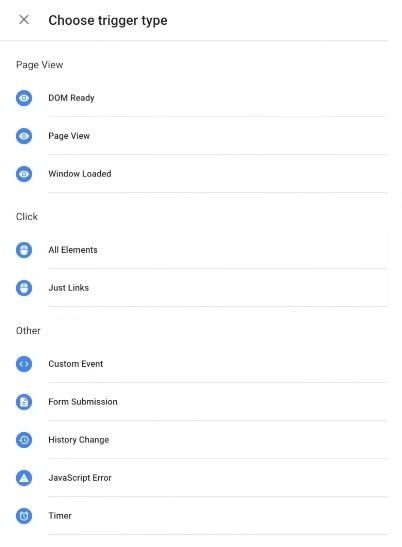
Types de déclencheurs que vous pouvez choisir dans Google Tag Manager
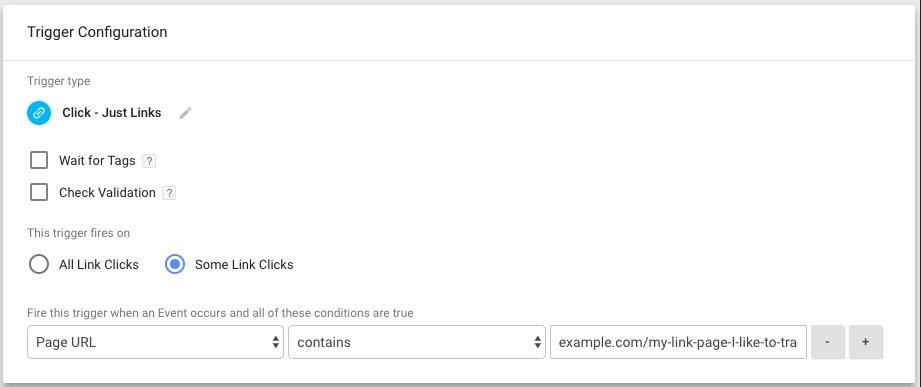
Voici un exemple de configuration d'un déclencheur. Celui-ci s'active lorsqu'on clique sur une URL spécifique.
Étape cinq : Enregistrer l'étiquette terminée
Une fois votre déclencheur enregistré, il devrait apparaître dans votre étiquette. Cliquez sur « Enregistrer l’étiquette » pour terminer.
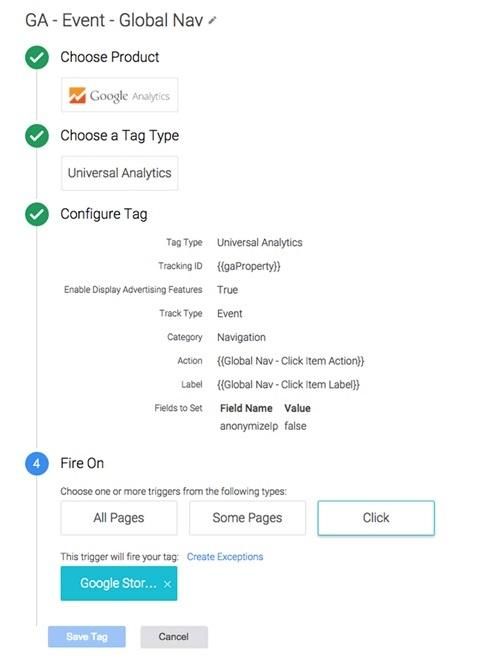
Une étiquette prête à l'emploi.
Points clés et ressources supplémentaires
Le suivi des événements est l'une des techniques d'analyse les plus utiles et polyvalentes : il permet de surveiller presque tout. Ce guide vous permettra de démarrer, mais il y a beaucoup plus à apprendre sur le suivi des événements avec Google Analytics. N'hésitez donc pas à consulter des ressources supplémentaires pour approfondir vos connaissances.
Des formations comme le Bootcamp Google Analytics 2018 sur Udemy (que j'ai utilisé pour rédiger cet article) vous donneront une base solide sur l'utilisation de Google Analytics et de Google Tag Manager, ce qui vous permettra de progresser en toute confiance.
____
by Amanda DiSilvestro
Source: searchenginewatch.com