
Le suivi de la qualité du trafic est essentiel en publicité programmatique. Pour optimiser correctement leurs campagnes, les annonceurs doivent comprendre la provenance de leur trafic, le comportement des utilisateurs après un clic et les emplacements publicitaires les plus performants. Les paramètres UTM génériques ne permettent pas d'atteindre ce niveau de visibilité. Ils mélangent tout le trafic et masquent le comportement des utilisateurs au niveau des emplacements dans Google Analytics.
Chez PPCmate, j'ai conçu une méthode simple et très efficace qui utilise les identifiants réels de vos fournisseurs au sein de votre structure UTM. En remplaçant le utm_medium par défaut par ID_DU_SITE (ou REFERRER_DOMAIN) : vous pouvez suivre les performances détaillées de vos placements directement dans Google Analytics Explore. Cela vous permet de mesurer avec précision le temps passé sur le site, le taux de rebond, les tendances d'engagement et l'écart entre les clics et les sessions.
SITE_ID vous offre un aperçu très précis de la qualité du trafic. Il comprend le domaine, l'emplacement exact, la zone, le type d'inventaire et le chemin de livraison final au sein de la chaîne logistique. Un domaine peut avoir plusieurs SITE_ID car chaque zone se comporte différemment. Certaines zones génèrent un véritable engagement, tandis que d'autres peuvent entraîner des sorties rapides ou des clics de faible valeur. En utilisant SITE_ID comme utm_medium, vous pouvez identifier instantanément ces tendances.
La méthode est simple. Vous mettez à jour l'URL de votre page de destination avec la structure UTM recommandée, vous lancez vos campagnes, vous autorisez Google Analytics à se mettre à jour pour jusqu'à 24 heures ou plusOuvrez ensuite GA Explore pour afficher tous les placements regroupés selon leurs indicateurs d'engagement. Une fois que vous avez identifié les meilleurs SITE_ID, vous dupliquer votre campagne PPCmate, whitelist ces stages, augmenter vos offres, et Augmenter le trafic de haute qualité. Dans le même temps, vous maintenez la campagne initiale en cours avec des enchères basses afin de découvrir de nouveaux emplacements rentables.
SITE_ID fournit :
- Domaine ou application
- Motif Placé
- Adrénaline
Tout cela en une seule valeur.
Ce guide explique l'intégralité du processus étape par étape. Vous apprendrez à implémenter le suivi SITE_ID dans PPCmate, à analyser les placements dans Google Analytics, à déterminer la durée optimale de collecte des données pour obtenir des résultats fiables et à mettre en œuvre une stratégie de double campagne qui améliore les performances au quotidien. Ce système vous offre une transparence totale et vous permet d'optimiser vos campagnes programmatiques en toute confiance.
Après avoir testé plus de 50 pages de destinationNous pouvons donc affirmer avec certitude que les résultats sont spécifiques à chaque page. Ce qui fonctionne sur un site web ou une page de destination ne fonctionnera pas forcément sur une autre campagne. Veillez à optimiser chaque page de destination séparément.
Voici trois guides étape par étape pour vous aider à optimiser vos indicateurs clés de performance et à atteindre vos objectifs publicitaires :
- Tutoriel étape par étape (1/3) : Comment ajouter des UTM personnalisés dans PPCmate
- Étape par étape (2/3) : Comment analyser des données dans Google Analytics
- Procédure pas à pas (3/3) : Comment cibler les SIDE_IDs dans PPCmate
En modifiant légèrement votre structure UTM, vous pouvez transformer vos rapports et optimiser vos campagnes en toute confiance.

5 raisons principales pour lesquelles ceci
La méthode d'optimisation est utile
1. Transparence réelle du niveau de placement
En utilisant SITE_ID comme utm_medium, vous visualisez précisément l'emplacement ou la zone ayant généré chaque session. Fini les conjectures : la qualité réelle de chaque source de trafic est ainsi révélée. Vous pouvez identifier instantanément les emplacements performants et isoler les moins performants.
2. Des informations précises sur l'engagement
Google Analytics affiche le temps passé sur le site, le taux de rebond et les indicateurs d'activité pour chaque SITE_ID. Cela vous permet de comprendre le comportement des utilisateurs après un clic. Vous pouvez ainsi comparer les emplacements publicitaires et identifier rapidement ceux qui suscitent un réel intérêt.
3. Meilleure détection des anomalies
Les clics et les sessions présentent souvent des différences. Le suivi au niveau du placement permet d'identifier les écarts et d'en comprendre les raisons. Vous pouvez ainsi détecter les placements de faible qualité, les fermetures prématurées, les scripts bloqués ou les abandons rapides d'utilisateurs.
4. Optimisation plus rapide et plus intelligente
En identifiant les emplacements performants, vous pouvez ajuster votre stratégie d'enchères, supprimer les sources les moins performantes et concentrer votre budget sur le trafic à fort engagement. Vous obtiendrez ainsi de meilleurs résultats et un retour sur investissement plus élevé sans augmenter vos dépenses.
5. Fonctionne automatiquement sur tous les canaux PPCmate
Une fois configurée, la structure UTM fonctionne pour les pop-under, les notifications push, le display, les publicités natives et les vidéos. Il suffit de la paramétrer une seule fois pour améliorer instantanément vos rapports pour chaque campagne. Aucune maintenance supplémentaire ni complexité technique ne sont requises.
Étape par étape (1/3)
Comment ajouter des UTM personnalisés
dans PPCmate
Étape 1 : Accédez à votre campagne
Ouvrez votre compte PPCmate et sélectionnez la campagne sur laquelle vous souhaitez appliquer un suivi personnalisé.
Étape 2 : Rendez-vous dans la section Créative
Sélectionnez votre création ou ajoutez-en une nouvelle.
Étape 3 : Localisez le champ URL de destination
Chaque élément créatif comporte un champ où vous collez le lien de votre page de destination.
Étape 4 : Insérez l'URL recommandée
Collez ce lien dans le champ URL de destination :

https://example.com?utm_source=ppcmate-x&utm_medium={SITE_ID}&utm_campaign={CAMPAIGN}&utm_id={BANNER}Alternative pour Suivi au niveau du domaine uniquement:
https://example.com?utm_source=ppcmate-x&utm_medium={REFERRER_DOMAIN}&utm_campaign={CAMPAIGN}&utm_id={BANNER}Étape 5 : Sauvez la créativité
Votre campagne envoie désormais des données UTM complètes à Google Analytics.
Étape par étape (2/3)
Comment analyser les données
dans Google Analytics
Étape 1 : Connectez-vous à Google Analytics
Utilisez le compte qui reçoit votre trafic PPCmate.
Étape 2 : Aller à Explorer
Explore vous permet de créer des rapports personnalisés avec des UTM groupés.
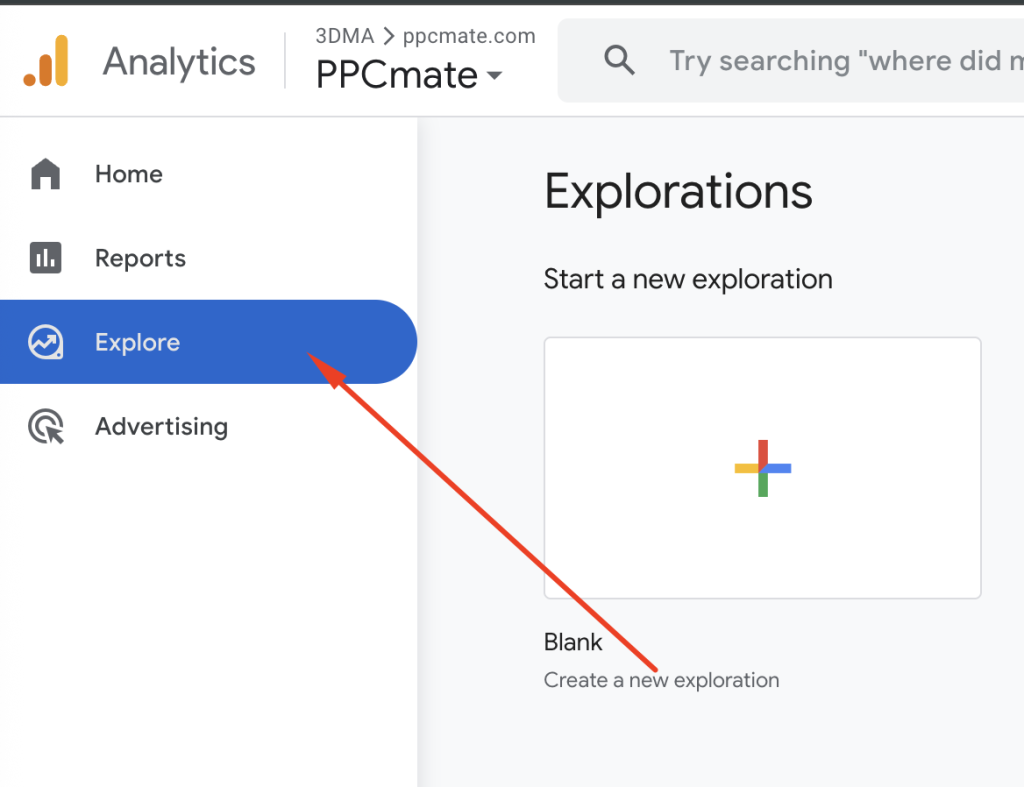
Étape 3 : Créer une nouvelle exploration
Choisissez un Forme libre l'exploration.
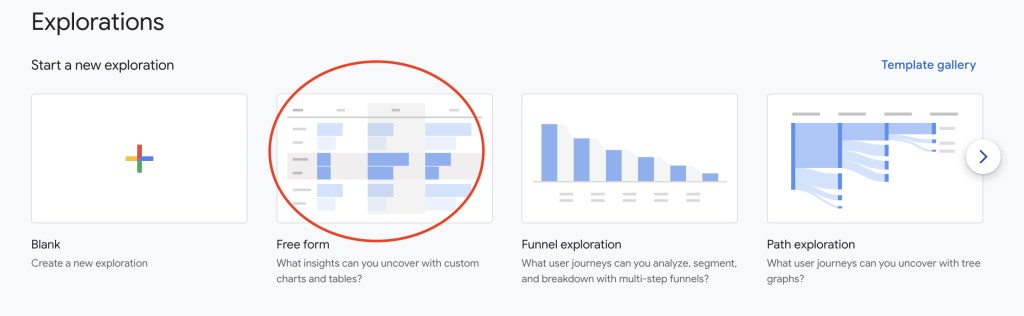
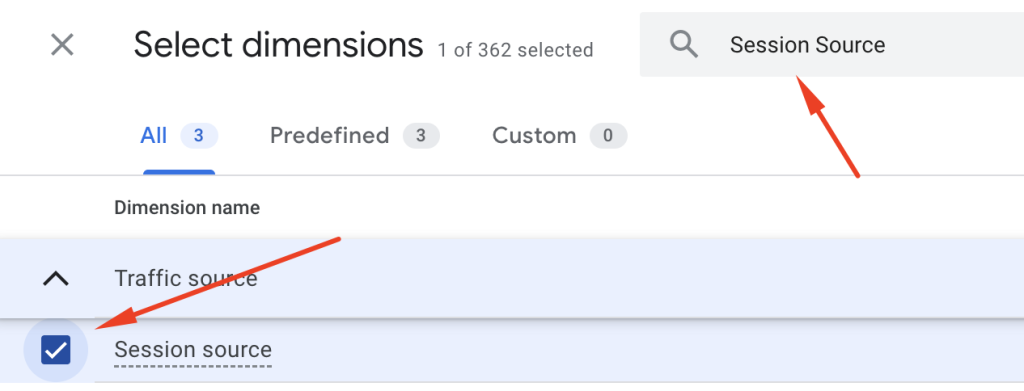
Étape 4 : Ajouter des dimensions
Ajouter ce qui suit:
- Source de la session
- Support de séance
- Campagne de session
Ces éléments correspondent à vos balises UTM.
Étape 5 : Ajouter des indicateurs
Ajoutez les indicateurs les plus importants pour la qualité :
- Sessions
- Vues
- Événements par session
- Durée moyenne de la session
- Taux d'engagement
- Taux de rebond
- Nombre d'utilisateurs
- Vues par session
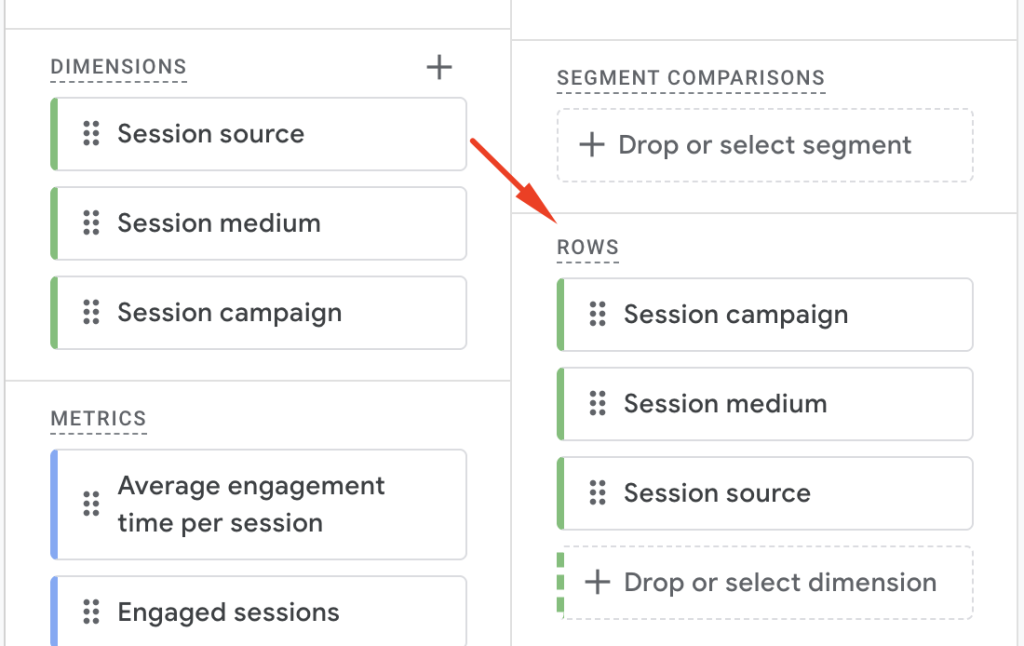
Étape 6 : Glissez la session moyenne dans les rangées
Cela vous montrera votre ID_DU_SITE or DOMAINE_RÉFÉRENT valeurs.
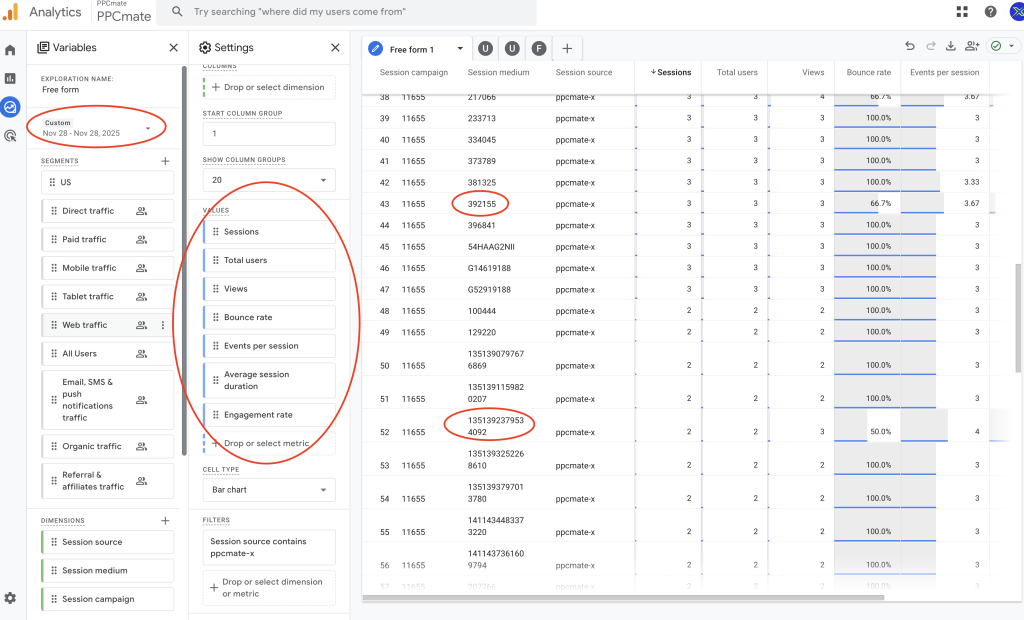
Étape 7 : Comparez les performances
Vous pouvez maintenant voir clairement :
- Quels emplacements envoient de vrais utilisateurs
- Quels placements rebondissent rapidement ?
- Quels placements génèrent des écarts ?
- Temps d'engagement réel par placement
- Activité sur chaque source
Cela transforme Google Analytics en un tableau de bord complet de la qualité du trafic. Il est recommandé de suivre l'historique de votre trafic pendant au moins [durée manquante]. le dernier sept joursPour des résultats optimaux, il est recommandé de l'utiliser pendant 10 à 14 joursCela donne l'image la plus précise des performances de placement car elle prend en compte :
- Circulation du week-end
- Circulation en semaine
- Cycles de comportement multiples
- Modèles de qualité véritable
- Tendances constantes en matière de rebond et d'engagement
C'est la plage de températures idéale pour prendre des décisions en toute confiance.
Étape par étape (3/3)
Comment cibler les campagnes avec les SIDE_IDs dans PPCmate
Une fois que vous avez identifié vos SITE_ID les plus performants dans Google Analytics Explore, la dernière étape consiste à les ajouter directement au ciblage de votre campagne PPCmate. Vous vous assurez ainsi de n'acheter du trafic que depuis les emplacements qui génèrent un fort engagement, un faible taux de rebond et de véritables sessions.
Suivez ces étapes pour appliquer votre liste blanche SITE_ID :
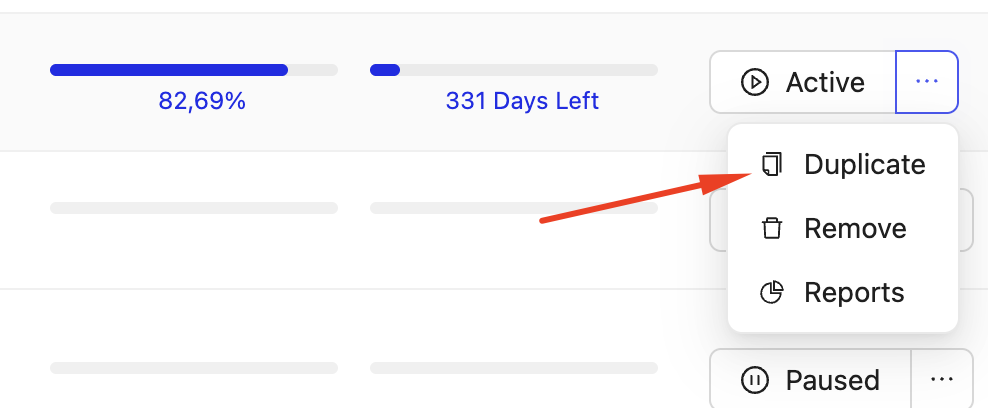
Étape 1 : Dupliquez votre campagne PPCmate
Créez une nouvelle campagne ciblant exclusivement les SITE_ID de haute qualité. Maintenez votre campagne initiale active avec des enchères basses pour la découverte.
Étape 2 : Ouvrir les nouveaux paramètres de campagne
Accédez à votre tableau de bord PPCmate et ouvrez la campagne dupliquée.
Étape 3 : Accéder à l'inventaire
Dans les paramètres de campagne, vous trouverez Inventaire section et allez à ID DU SITEs.
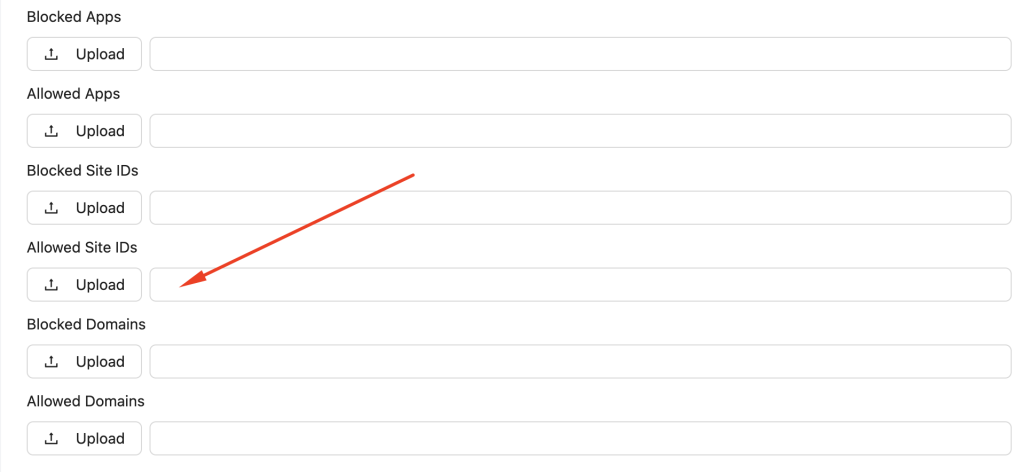
Étape 4 : Saisissez les identifiants de site (SITE_IDs) identifiés dans Google Analytics.
Vous pouvez le faire de deux manières:
- Copiez et collez le ID_DU_SITEs directement dans le champ
- Télécharger un CSV fichier si vous avez une longue liste
Les deux options fonctionnent de la même manière et appliquent instantanément le ciblage au niveau de l'emplacement.
Ajoutez les identifiants sous forme de liste séparée par des virgules, sans espaces.

Étape 5 : Enregistrez vos paramètres et définissez une enchère plus élevée.
Comme ces SITE_ID ont fait leurs preuves en matière de performance, vous pouvez augmenter votre enchère en toute sécurité afin de capter un volume plus important et de meilleure qualité.
Étape 6 : Mener les deux campagnes simultanément
Votre campagne optimisée se concentre sur les meilleurs emplacements.
Votre campagne de découverte initiale continue de trouver de nouveaux SITE_ID à des enchères basses.
Cela crée un cycle d'optimisation sain et évolutif.

Pourquoi cette méthode fonctionne
En remplaçant utm_medium par SITE_ID (ou REFERRER_DOMAIN), vous accédez à des informations précises sur le comportement des utilisateurs, impossibles à obtenir avec les UTM génériques. Vous bénéficiez ainsi d'une transparence au niveau de l'emplacement, d'une détection précise des anomalies et d'un engagement plus clair.
Cette simple mise à jour renforce chaque décision publicitaire.
Réflexions finales
Chez PPCmate, je m'attache à fournir aux annonceurs une visibilité claire et des données de performance réelles. Cette méthode UTM personnalisée est un moyen simple et efficace d'évaluer la qualité réelle de votre trafic. Une fois configuré, il fonctionne automatiquement à chaque session et devient un puissant outil d'optimisation.
Nous espérons que cet article vous a été utile. Pour toute question ou assistance, notre équipe est toujours prête à vous aider. soutenez vous.
QFP
Pourquoi devrais-je remplacer la valeur par défaut de utm_medium ?
Les valeurs par défaut comme le CPC ou l'affichage ne permettent pas de connaître la véritable source de chaque visite. En utilisant SITE_ID ou REFERRER_DOMAIN comme utm_medium, vous accédez à des rapports détaillés sur les emplacements publicitaires dans Google Analytics. Vous pouvez ainsi mieux comprendre l'engagement réel, le taux de rebond, le temps passé sur le site et la qualité du trafic.
Quelle est la structure UTM recommandée pour les campagnes PPCmate ?
Le lien de suivi recommandé est :
https://example.com?utm_source=ppcmate-x&utm_medium={SITE_ID}&utm_campaign={CAMPAIGN}&utm_id={BANNER}
SITE_ID offre la vue la plus précise des performances au niveau du placement.
Puis-je utiliser REFERRER_DOMAIN au lieu de SITE_ID ?
Oui. REFERRER_DOMAIN est une alternative valable si vous souhaitez obtenir des informations au niveau du domaine. C'est utile pour comparer le comportement du trafic entre plusieurs domaines plutôt qu'entre les emplacements publicitaires.
Cette méthode de suivi fonctionnera-t-elle pour tous les types de médias PPCmate ?
Oui. La structure UTM fonctionne pour tous les canaux PPCmate, y compris les pop-under, les notifications push, les publicités natives, les bannières et les vidéos.
Cela a-t-il un impact sur les performances de ma campagne ?
Non. Les UTM sont ajoutés après le clic. Ils ne modifient ni votre enchère, ni votre trafic, ni la diffusion de vos annonces. Ils servent uniquement à améliorer vos rapports d'analyse.
Combien de temps faut-il à Google Analytics pour afficher les nouvelles données ?
Google Analytics ne se met pas à jour instantanément. Cela peut prendre un certain temps. jusqu'à 24 heures ou plus Pour que les données soient entièrement mises à jour dans les rapports standard, il peut s'écouler plusieurs heures avant que tous les rapports Exploration n'apparaissent.
Pourquoi observe-t-on une différence entre les clics PPCmate et les sessions Google Analytics ?
Les clics et les sessions sont comptabilisés différemment. Google Analytics ne comptabilise les sessions que lorsque la page de destination se charge correctement. Des facteurs tels que les navigateurs d'applications, les scripts bloqués, les abandons de page ou les fermetures rapides peuvent engendrer des différences. L'utilisation de SITE_ID permet d'identifier les emplacements à l'origine de ces écarts.
Puis-je suivre les conversions avec cette configuration ?
Oui. Vous pouvez associer des objectifs, des événements ou des conversions dans Google Analytics. Les UTM apparaîtront dans vos rapports de conversion, vous permettant ainsi d'identifier les emplacements qui ont généré les conversions.
Puis-je utiliser à la fois SITE_ID et REFERRER_DOMAIN ?
Ils ne peuvent pas être utilisés simultanément comme utm_medium. Vous devez en choisir un pour la génération de rapports principaux. Vous pouvez toutefois exécuter des tests distincts en alternant entre eux ou ajouter le second comme paramètre d'URL personnalisé.
Dois-je modifier mes paramètres Google Analytics ?
Non. Google Analytics lit automatiquement tous les paramètres UTM. Il vous suffit d'ouvrir la fenêtre Explorer, d'ajouter les dimensions Source de session, Support de session et Campagne de session, puis de commencer l'analyse.
L'assistance PPCmate peut-elle m'aider à appliquer ces UTM ?
Oui. L'équipe PPCmate peut vous aider concernant la structure UTM, la mise en œuvre du suivi et l'analyse de la qualité. L'assistance est disponible par e-mail, via un système de tickets ou depuis votre tableau de bord PPCmate.
Remerciement spécial: Joël Hajaree et Kyle Lee de Site Impact (LinkedIn)
Auteur : Michael Manelidis, PDG de PPCmate (LinkedIn)