
약간의 코드만 추가하면 사이트에서 사용자들이 어떻게 행동하는지에 대한 온갖 정보를 수집할 수 있습니다.
이벤트 추적을 통해 동영상 시청이나 외부 링크 클릭과 같이 새 페이지 로딩을 유발하지 않는 거의 모든 동작을 모니터링할 수 있습니다. 이러한 데이터는 웹사이트 개선에 매우 유용할 수 있습니다.
Google 애널리틱스에서 이벤트 추적을 설정하는 방법에는 두 가지가 있습니다. 하나는 코드를 직접 추가하는 것이고, 다른 하나는 Google 태그 관리자를 통해 추적을 설정하는 것입니다.
두 방법 모두 개발자 없이도 가능하지만, 코딩 경험이 전혀 없다면 Google 태그 관리자를 사용하는 것이 더 쉬울 수 있습니다.
이벤트 추적을 수동으로 설정하는 방법
이벤트란 정확히 무엇일까요? 이벤트 추적을 시작하기 전에 이벤트가 어떻게 구성되는지 이해하는 것이 중요합니다. 각 이벤트는 사용자가 정의하는 네 가지 구성 요소로 이루어져 있습니다. 이 네 가지 구성 요소는 카테고리, 액션, 레이블, 그리고 값입니다.
카테고리
A 범주 '바스켓'은 여러 이벤트를 총칭하는 용어입니다. 동일한 카테고리 '바스켓'에 여러 유형의 이벤트를 생성하여 추적할 수 있습니다.
예를 들어, 사이트에서 발생하는 다양한 다운로드 관련 이벤트를 그룹화하기 위해 '다운로드'라는 카테고리를 만들 수 있습니다.
동작
이벤트의 동작 이벤트가 추적하도록 설정된 특정 작업을 설명합니다. 예를 들어 PDF 파일 다운로드를 추적하는 경우 이벤트의 작업 이름을 "PDF 다운로드"로 지정할 수 있습니다.
라벨
너의 상표 취해진 조치에 대한 자세한 정보를 제공합니다. 예를 들어, 사이트에 다운로드 가능한 PDF 파일이 여러 개 있는 경우, 각 이벤트에 PDF 파일 제목을 붙여 다운로드 횟수를 추적할 수 있습니다.
라벨은 선택 사항이지만, 거의 항상 사용하는 것이 좋습니다.
가치관
가치관 이 구성 요소는 선택적이며, 이벤트와 관련된 숫자 값을 추적할 수 있게 해줍니다. 텍스트로 구성된 앞의 세 가지 구성 요소와 달리, 이 값(value)은 항상 정수입니다.
예를 들어, 비디오 로딩 시간을 추적하고 싶다면 값 구성 요소를 사용하면 됩니다. 숫자로 된 값을 추적할 필요가 없다면 이 구성 요소를 이벤트에서 제외해도 됩니다.
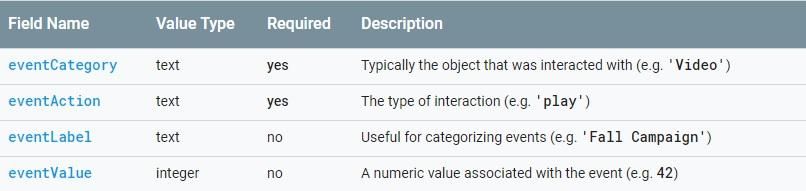
이벤트의 네 가지 구성 요소를 나타낸 표. 출처: Google Analytics
1단계: 보고서 구조를 어떻게 정할지 결정하세요
이벤트 추적을 시작하기 전에 데이터를 어떻게 정리할지 계획을 세우세요. 사용할 카테고리, 액션, 레이블을 결정하고, 명확하고 일관된 명명 규칙을 선택하세요.
나중에 이벤트 추적 구조를 변경하기로 결정하더라도 데이터는 소급하여 재구성되지 않는다는 점을 명심하세요. 사전에 조금만 생각하고 계획하면 나중에 많은 번거로움을 피할 수 있습니다.
2단계: 사이트를 Google Analytics에 연결하세요.
아직 Google Analytics 속성을 설정하지 않았다면, 먼저 속성을 설정하고 추적 ID를 받으세요. 추적 ID는 GA 계정의 관리자 페이지에서 추적하려는 속성으로 이동하면 찾을 수 있습니다.
ID를 얻으셨으면 다음 코드 조각을 바로 뒤에 추가하세요. 각 페이지의 태그:
<!-- Global Site Tag (gtag.js) - Google Analytics -->
 <script async src="https://www.googletagmanager.com/gtag/js?id=GA_TRACKING_ID"></script>
 <script>
 window.dataLayer = window.dataLayer || [];
 function gtag(){dataLayer.push(arguments);}
 gtag('js', new Date());
gtag('config', 'GA_TRACKING_ID');
 </script>
이 코드 스니펫은 Google Analytics에서 사이트 이벤트를 추적할 수 있도록 합니다. GA_TRACKING_ID를 사용자 고유의 추적 ID로 바꾸세요. 출처: Analytics 도움말
3단계: 추적하려는 요소에 코드 조각을 추가합니다.
다음은 이벤트 추적 코드 스니펫의 형식입니다.
ga('send', 'event', [eventCategory], [eventAction], [eventLabel], [eventValue], [fieldsObject]);
추적하려는 이벤트를 정의하는 정보를 입력한 후, 웹페이지의 해당 요소에 다음 코드 조각을 추가하세요. 이를 위해서는 이벤트 핸들러라는 것을 사용해야 합니다.
이벤트 핸들러는 특정 동작이 완료되었을 때 추적 코드가 실행되도록 하는 HTML 용어입니다. 예를 들어, 방문자가 버튼을 클릭한 횟수를 추적하려면 `onclick` 이벤트 핸들러를 사용하면 되며, 코드는 다음과 같습니다.
<button onclick="ga('send', 'event', [eventCategory], [eventAction], [eventLabel], [eventValue], [fieldsObject]);">Example Button Text</button>
4단계: 코드가 제대로 작동하는지 확인합니다.
페이지에 이벤트 추적 코드를 추가했으면 마지막 단계는 코드가 제대로 작동하는지 확인하는 것입니다. 가장 간단한 방법은 이벤트를 직접 발생시키는 것입니다. 그런 다음 Google Analytics에서 이벤트가 기록되었는지 확인하세요.
사이드바에서 "행동"을 클릭하고 아래로 스크롤하여 "이벤트"를 선택하면 추적된 이벤트를 볼 수 있습니다.

추적된 이벤트는 Google Analytics의 "행동" 섹션에서 확인할 수 있습니다.
Google 태그 관리자를 사용하여 이벤트 추적을 설정하는 방법
구글 태그 관리자는 익숙하지 않은 사람에게는 다소 복잡하게 느껴질 수 있습니다. 하지만 코딩 경험이 전혀 없는 사람이라면 GTM을 이용한 이벤트 추적이 수동으로 처리하는 것보다 훨씬 쉬울 수 있습니다.
사이트 규모가 크거나 다양한 항목을 추적하려는 경우 GTM을 사용하면 이벤트 추적을 쉽게 확장할 수 있습니다.
1단계: 내장 클릭 변수를 활성화합니다.
태그와 트리거를 생성하려면 GTM에 내장된 클릭 변수가 필요하므로, 먼저 해당 기능이 활성화되어 있는지 확인하세요. 사이드바에서 "변수"를 선택하고 "구성" 버튼을 클릭합니다.
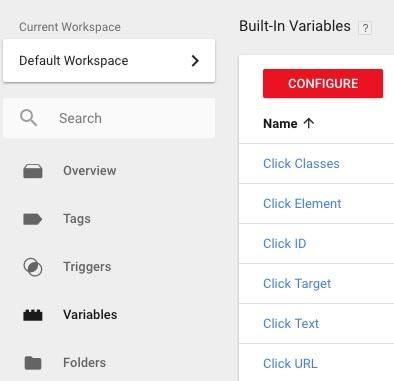
내장 클릭 변수 활성화, 1단계
그런 다음 모든 클릭 변수가 선택되었는지 확인하십시오.
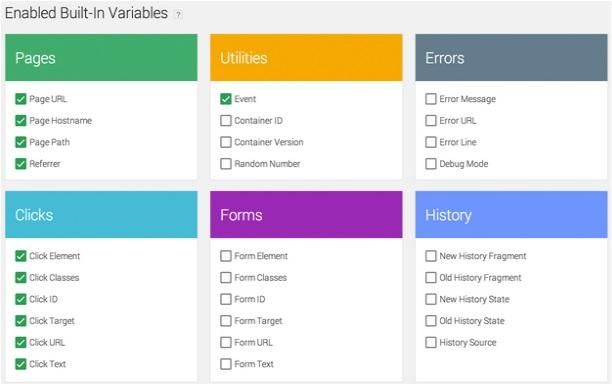
내장 클릭 변수 활성화, 2단계.
2단계: 추적하려는 이벤트에 대한 새 태그를 생성합니다.
사이드바에서 "태그"를 클릭하세요. 그런 다음 "새로 만들기" 버튼을 클릭합니다. 태그 유형을 선택하는 옵션이 나타납니다. "유니버설 애널리틱스"를 선택하세요.
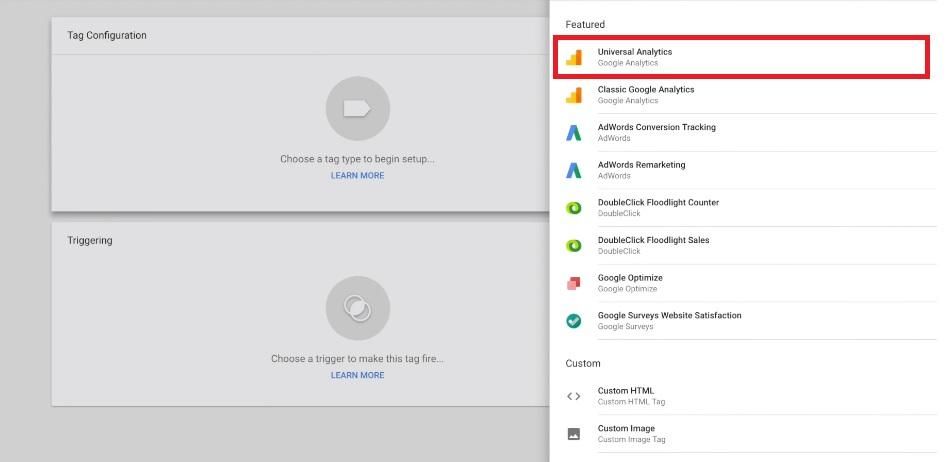
Google 태그 관리자에서 새 태그 만들기
3단계: 태그를 구성하세요
새 태그의 추적 유형을 "이벤트"로 설정하세요. 아래에 나타나는 필드에 카테고리, 액션, 레이블 등 관련 정보를 모두 입력하고 "계속"을 클릭하세요.
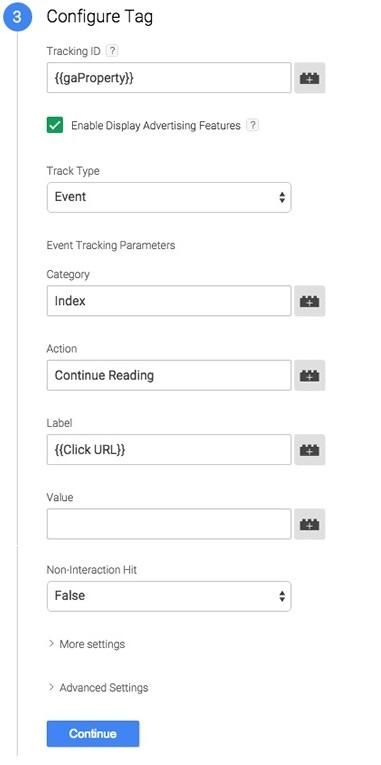
Google 태그 관리자에서 새 태그를 설정하는 방법의 예시입니다. 출처: Google Analytics 도움말
4단계: 트리거를 지정하세요
태그가 실행되도록 하는 트리거를 지정하세요(예: 클릭). 기존에 생성한 트리거를 사용하는 대신 새 트리거를 생성하는 경우, 해당 트리거를 구성해야 합니다.
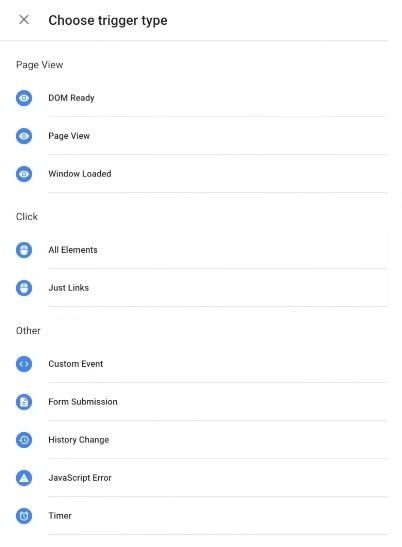
Google 태그 관리자에서 선택할 수 있는 트리거 유형
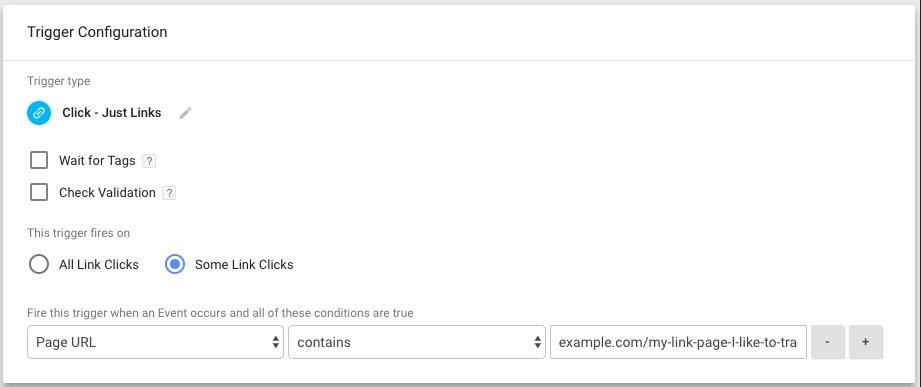
트리거를 설정하는 방법의 예시입니다. 이 트리거는 특정 URL을 클릭했을 때 실행됩니다.
5단계: 완성된 태그를 저장하세요
트리거를 저장하면 태그에 표시됩니다. "태그 저장"을 클릭하여 프로세스를 완료하세요.
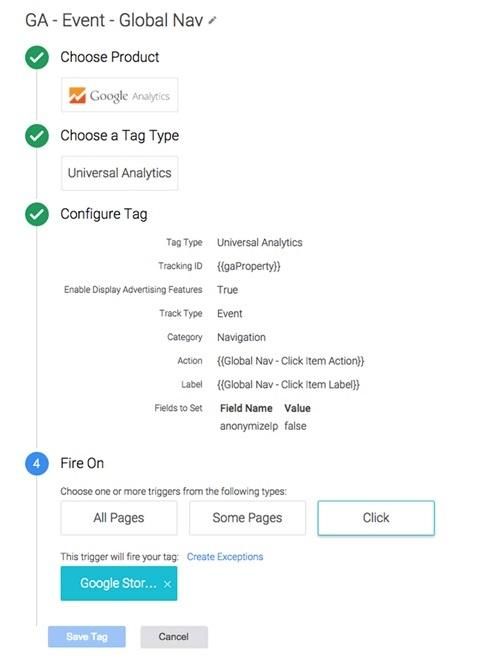
바로 사용할 수 있는 태그입니다.
핵심 요약 및 추가 자료
이벤트 추적은 가장 유용하고 다재다능한 분석 기법 중 하나로, 원하는 거의 모든 것을 모니터링하는 데 사용할 수 있습니다. 이 가이드는 기본적인 내용을 다루지만, Google Analytics를 사용한 이벤트 추적에 대해 알아야 할 내용은 훨씬 더 많으므로 이벤트 추적을 이해하는 데 도움이 되는 자료를 찾아보는 것을 주저하지 마세요.
제가 이 글을 쓰는 데 참고했던 Udemy의 2018년 Google Analytics Bootcamp와 같은 강좌는 Google Analytics와 Google Tag Manager 사용법에 대한 탄탄한 기초를 다져주므로 자신감을 가지고 다음 단계로 나아갈 수 있을 것입니다.
____
by 아만다 디실베스트로
출처: 검색엔진워치닷컴