
PPC でオーディエンス戦略を設定するには、ターゲティングと観察という 2 つの重要な要素があります。
PPC 実践者にとって、これら 2 つの設定はパフォーマンスを左右します。
これらのプラットフォームの設定や機能に慣れてきたと思ったら、 インターフェースの変更 – あるいはさらに悪いことに、選択肢が変わります。
このガイドでは、ターゲティングとモニタリングの設定の主な違いと、Google 広告と Microsoft 広告のインターフェースでそれらの設定を確認する場所について説明します。
ターゲティングと観察:違いは何ですか?
正確には何ですか? ターゲット 設定とそれがなぜ重要なのか?
ターゲティングのみの設定を使用すると、指定したオーディエンスのユーザーにのみ広告が表示されます。
この設定は、オーディエンスを利用するすべての検索、ディスプレイ、YouTube キャンペーンで利用できます。
一方、 観察 それは何を意味し、なぜ重要なのでしょうか?
モニタリング設定を使用すると、キャンペーンのリーチは影響を受けません。PPCキャンペーンにオーディエンスを追加すると、Googleはそのオーディエンスグループのパフォーマンスに関するデータを収集するだけです。
主要な KPI におけるオーディエンスのパフォーマンスを、そのオーディエンスに分類されていないユーザーと比較できるようになります。
各設定を使用するタイミング
ターゲティングとモニタリングの設定は大きく異なります。それぞれを適切に活用すれば、PPCキャンペーンにメリットをもたらすことができます。
ターゲティング設定を使用する場合
あなたがしたいとき ターゲティングを制限する 選択した視聴者にのみ配信します。
ターゲティングのみの戦略の例
- リマーケティング キャンペーンを作成します。この例では、ターゲティングの使用が不可欠です。
- 特定の対象者に異なるメッセージを送信したい場合。
- 部分一致キーワードを使った検索キャンペーンを作成しましょう。これは、ボリュームの獲得に苦労しているB2Bニッチ企業でよく見られる手法です。部分一致とターゲットオーディエンス戦略を組み合わせることで、より多くの質の高い訪問者を獲得できます。
- あらゆる種類のビデオ キャンペーンを作成します (自分のコンテンツを全世界に公開したくないですよね?)。
観察設定を使用する場合
- 監視したいときは 特定の観客のパフォーマンスキャンペーンの範囲を狭めることなく。
観察のみの戦略の例
- 検索キャンペーンにリマーケティング リストを追加し、そのオーディエンスへの入札単価を引き上げる
- 検索キャンペーンで新たな購買意欲の高いオーディエンスをモニタリングしたい場合。十分なパフォーマンスデータが得られたら、戦略を転換し、他の施策に取り組むことができます。
一般的な経験則として、私は通常、 観察 ディスプレイ広告やYouTube広告は対象外です。これらのキャンペーンは認知度向上に重点を置いており、適切なオーディエンスをターゲティングすることが重要だからです。
他にも多くのユースケースがあります いずれかの設定を使用するためのものですが、始めたばかりの場合はこれが良い出発点になります。
この設定の場所
Google 広告管理画面で、 観客 左側のタブ。
注: PPC キャンペーンにキャンペーン全体のオーディエンス ターゲットを設定するか、広告グループ全体のオーディエンス ターゲットを設定するかを決定する必要があります。
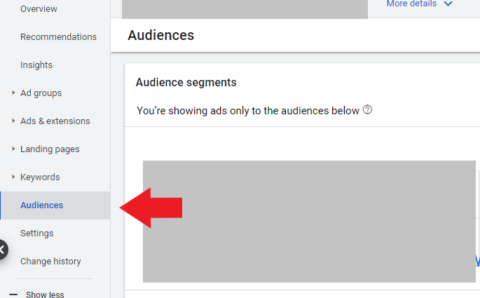
そこから、をクリックします オーディエンスセグメントを編集する 右の方へ:

上部には、以下から選択できるオプションがあります ターゲティング (NAIST) と 観察:
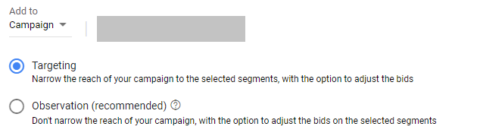
Google 広告のスクリーンショット(2021 年 12 月)
この例では、 ターゲティング (推奨されません 観察 キーワードの検索ボリュームが全体的に低いため、この設定は無効になっています。
私たちは純粋な部分一致ターゲティングを活用し、この B2B 企業に適したオーディエンスを重ねました。
Microsoft Adsで見つける場所
Microsoft(Bing)の広告も忘れてはいけません。MicrosoftはGoogleと同等の機能を備えています。
Microsoft Adsインターフェースで、 観客 左側のタブをクリックします。(Google と同様)。
そこから、をクリックします 関連付けを作成.
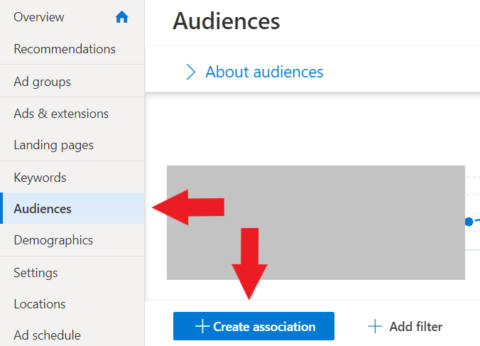
ログインしたら、下にスクロールしてオプションを確認します。Microsoftはこれらの機能についてGoogleとは異なる言語を使用していますが、実現できることは同じです。
マイクロソフトのオプションは 入札のみ (に比べ 観察 Googleで)と ターゲットと入札 (に比べ ターゲティング Googleで)。
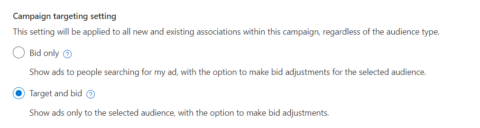
Microsoft Ads のスクリーンショット(2021 年 12 月)
希望するターゲットを設定したら、選択したオーディエンスに対する入札額を増額または減額するオプションがあります。
パフォーマンス例
ターゲティング設定について理解できたので、次はこれらがどのように実装されているかの実際の例を見てみましょう。
下の図では、クライアントはまず、特定の業界や企業規模が一般ユーザーと比較してどのようなパフォーマンスを示しているかを把握したいと考えていました。
この場合、視聴者は 観察のみ まず、データなしで全面的に取り組むのではなく、新しいオーディエンスをテストする場合に通常これが推奨されます。
1 か月後のパフォーマンスは明らかでした。選択されたオーディエンス プールのユーザーは、一般ユーザーよりもはるかに適格でした。
クリックスルー率は、これらのオーディエンスに含まれないユーザーよりも 230 倍も高かったのです。
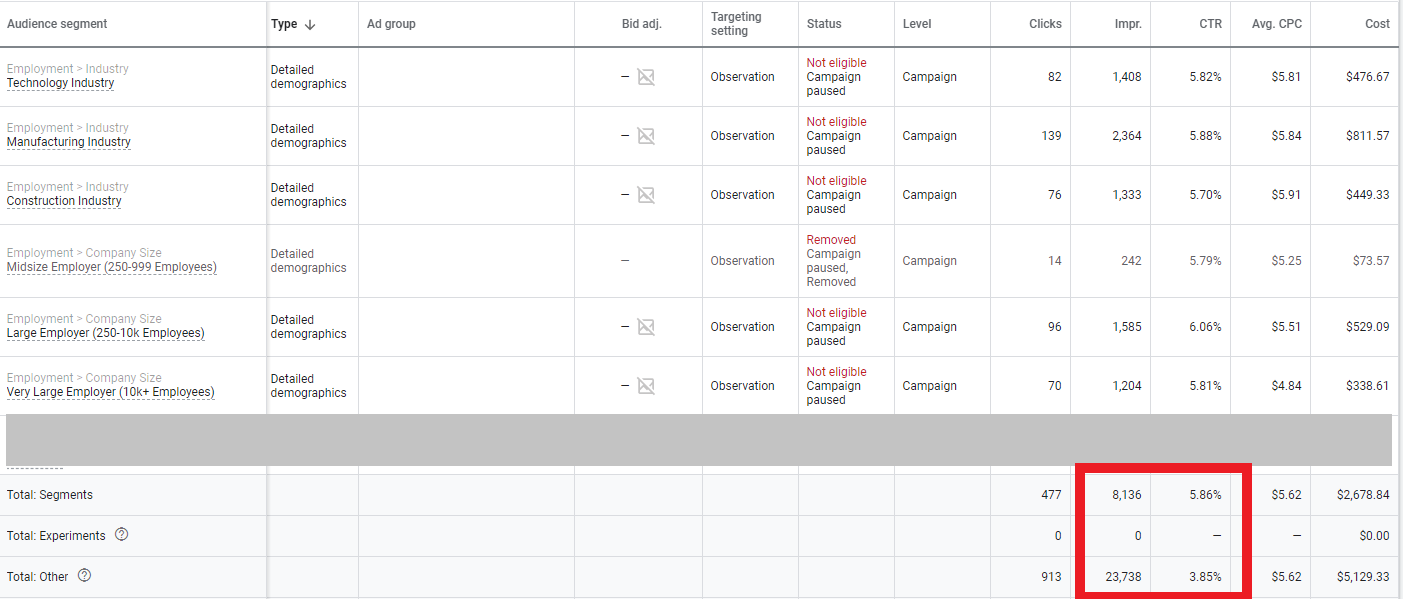
全体的なリーチが一般ユーザーよりも大幅に低かったことは予想通りであることに注意することが重要です。
これにより、この検索キャンペーンの戦略はどのように変化しましたか?
クライアントは最終的にマッチタイプを広範囲に広げ、オーディエンスを ターゲティングのみその結果、次のようになりました。
- より高いCTR。
- クリック単価を下げます。
- より高いコンバージョン率。
- CPA を下げます。
視聴者拡大で避けるべき間違い
経験豊富な PPC マーケティング担当者であれば、Google がユーザーに見つけてほしくない自動機能を非表示にすることはあるとしても、おそらく驚くことではないはずです。
特に見つけにくい特徴の一つは、 オーディエンスの拡大.
この機能は、Google ディスプレイ キャンペーン(検索キャンペーンではありません)にあります。
これを取る リマーケティング 例えば、キャンペーンです。Google のこの「隠れた」機能を発見する前は、パフォーマンスに大きな違いがありました。
- その リマーケティングオーディエンスわずか45,000インプレッションしか獲得できなかった
- その ディスプレイ自動ターゲティング 1.8万回以上のインプレッションを獲得しました!
- いくつかコンバージョンはありましたが、 多大なコスト

の場合には リマーケティングほとんどの場合、この設定はオフにする必要があります。なぜでしょうか?
全体のポイント リマーケティング あなたを認知しているユーザーを再び惹きつけることが目的です。このグループに向けた特定のメッセージを送る場合は、他の人に見られたくないはずです。
認知度向上キャンペーンを展開している場合は、この設定がより効果的かもしれません。ただし、常に注意が必要です。
設定の確認とオフにする方法
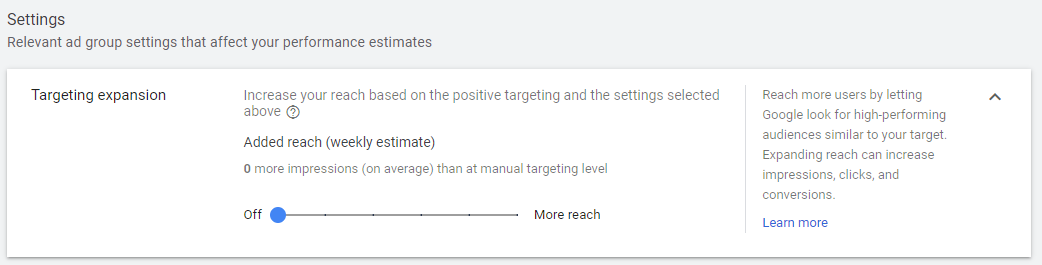
ディスプレイ キャンペーンでは、特定の広告グループに所属している必要があります。複数の広告グループがある場合は、各広告グループでこの機能をオフにする必要があります。
MFAデバイスに移動する 広告グループ > 設定 > 広告グループのターゲティングを編集します。
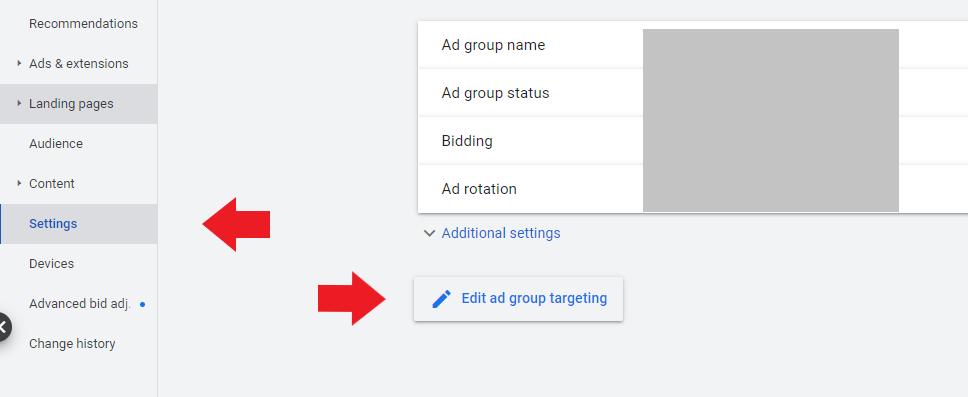
そこから、レバーを移動するためのオプションのあるボックスが表示されます。デフォルトでは、レバーは右側の最初のポイントに移動されています。
製品概要
他の PPC キャンペーンと同様に、特にオーディエンス ターゲティングに関しては、「万能」な戦略は存在しません。
ターゲティングとモニタリングの主な違いを理解することで、PPC 戦略を目標に最も適したモデルに改善することができます。
___
by ブルック・オズマンソン
ソース: SEJ