
トラフィック品質の追跡は、プログラマティック広告において最も重要な要素の一つです。キャンペーンを適切に最適化するには、広告主はトラフィックの流入元、クリック後のユーザー行動、そして真の価値をもたらすプレースメントを把握する必要があります。一般的なUTMパラメータでは、こうしたレベルの可視性を提供できません。すべてのトラフィックが混在し、プレースメントレベルの行動はGoogleアナリティクス内に隠されてしまうからです。
PPCmateでは、UTM構造内で実際の供給元識別子を使用するシンプルで非常に効果的な方法を設計しました。デフォルトのutm_mediumを サイトID (またはREFERRER_DOMAIN)を使用すると、GoogleアナリティクスのExploreで詳細な掲載結果を直接追跡できます。これにより、サイト滞在時間、直帰率、エンゲージメントパターン、クリックとセッションの差異を正確に測定できます。
SITE_IDは、トラフィック品質の最も正確なスナップショットを提供します。これには、ドメイン、正確な配置、ゾーン、在庫タイプ、そしてサプライチェーン内の最終的な配送経路が含まれます。 各ゾーンの動作が異なるため、1 つのドメインに複数の SITE_ID を設定できます。 実際にエンゲージメントを生み出すゾーンもあれば、すぐに離脱したり、クリック単価の低いクリックしか生み出さないゾーンもあります。SITE_IDをutm_mediumとして使用することで、これらのパターンを即座に特定できます。
方法は簡単です。ランディングページのURLを推奨UTM構造に更新し、キャンペーンを実行し、Googleアナリティクスで更新します。 最大24時間以上をクリックし、GA Explore を開いて、エンゲージメント指標ごとにグループ化されたすべてのプレースメントを表示します。 最適なSITE_IDを特定したら、 複製 PPCmateキャンペーン ホワイトリスト これらの配置、 増加する あなたの入札、そして 高品質のトラフィックを拡大します。 同時に、低い入札価格で元のキャンペーンを継続して実行し、収益性の高い新しい掲載場所を見つけます。
SITE_ID は以下を提供します:
- ドメインまたはアプリ
- 配置
- ゾーン
すべてが 1 つの値に含まれます。
このガイドでは、プロセス全体をステップバイステップで解説します。PPCmateでSITE_IDトラッキングを設定する方法、Googleアナリティクスでプレースメントを分析する方法、信頼性の高い結果を得るために必要なデータ収集期間、そして日々パフォーマンスを向上させるデュアルキャンペーン戦略を実行する方法などを学習します。このシステムにより、完全な透明性が確保され、自信を持ってプログラマティックキャンペーンを最適化できるようになります。
100回以上のテストを経て 50のランディングページ結果はページごとに異なると自信を持って言えます。あるウェブサイトやランディングページで効果があったものが、別のキャンペーンでは効果がないということはありません。 各ランディング ページを個別に最適化するようにしてください。
以下の通りです 3つのステップバイステップガイド KPI を最適化し、広告目標を達成するのに役立ちます。
- ステップバイステップ(1/3):PPCmateでカスタムUTMを追加する方法
- ステップバイステップ(2/3):Googleアナリティクスでデータを分析する方法
- ステップバイステップ(3/3):PPCmateでSIDE_IDをターゲットにする方法
UTM 構造を少し調整するだけで、レポートを変革し、自信を持ってキャンペーンを最適化できます。

これがなぜ必要なのか5つの理由
最適化手法は有用である
1. 実際の配置レベルの透明性
SITE_IDをutm_mediumとして使用すると、各セッションでどのプレースメントまたはゾーンが配信されたかを正確に把握できます。これにより、推測による判断が不要になり、すべてのトラフィックソースの真の品質が明らかになります。効果的なプレースメントを瞬時に特定し、効果の低いプレースメントを切り分けることができます。
2. 正確なエンゲージメントインサイト
Google アナリティクスでは、各 SITE_ID のサイト滞在時間、直帰率、アクティビティ指標が表示されます。これにより、クリック後のユーザー行動を把握しやすくなります。掲載位置を比較することで、真に興味を惹く掲載位置を素早く見つけることができます。
3. 不一致検出の改善
クリック数とセッション数はしばしば異なります。プレースメントレベルのトラッキングでは、差異が発生する場所とその理由を確認できます。これにより、品質の低いプレースメント、早期クローズ、ブロックされたスクリプト、急激なユーザー離脱などを検出できます。
4. より速く、よりスマートな最適化
パフォーマンスの高いプレースメントを把握することで、入札戦略を調整し、パフォーマンスの低いソースを削除し、エンゲージメントの高いトラフィックに予算を集中させることができます。これにより、支出を増やすことなく、より良い成果とROIの向上につながります。
5. PPCmateのすべてのチャネルで自動的に動作します
UTM構造は一度設定すれば、ポップアンダー、プッシュ、ディスプレイ、ネイティブ、動画で機能します。一度設定するだけで、すべてのキャンペーンのレポートが即座に改善されます。追加のメンテナンスや技術的な複雑さは一切ありません。
ステップバイステップ(1/3)
カスタムUTMを追加する方法
PPCmateで
ステップ1: キャンペーンへ移動
PPCmate アカウントを開き、カスタム トラッキングを適用するキャンペーンを選択します。
ステップ2: クリエイティブセクションへ
クリエイティブを選択するか、新しいクリエイティブを追加します。
ステップ3: ランディングURLフィールドを見つける
すべてのクリエイティブには、宛先のランディング リンクを貼り付けるフィールドがあります。
ステップ4: 推奨URLを挿入
次のリンクを [宛先 URL] フィールドに貼り付けます。

https://example.com?utm_source=ppcmate-x&utm_medium={SITE_ID}&utm_campaign={CAMPAIGN}&utm_id={BANNER}の代替 ドメインレベルのトラッキングのみ:
https://example.com?utm_source=ppcmate-x&utm_medium={REFERRER_DOMAIN}&utm_campaign={CAMPAIGN}&utm_id={BANNER}ステップ5: クリエイティブを救え
キャンペーンから完全な UTM データが Google アナリティクスに送信されるようになりました。
ステップバイステップ(2/3)
データの分析方法
Googleアナリティクス
ステップ1: Googleアナリティクスにログイン
PPCmate トラフィックを受信するアカウントを使用します。
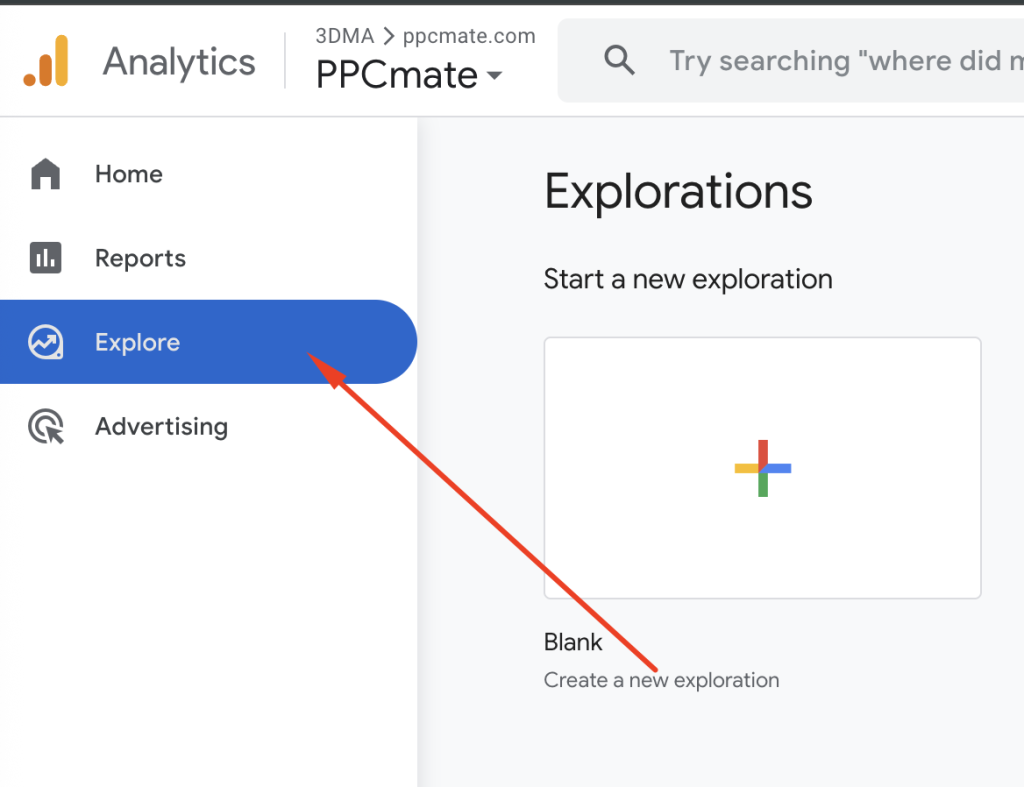
ステップ2: 探索へ進む
Explore を使用すると、グループ化された UTM を使用してカスタム レポートを作成できます。
ステップ3: 新しい探索を作成する
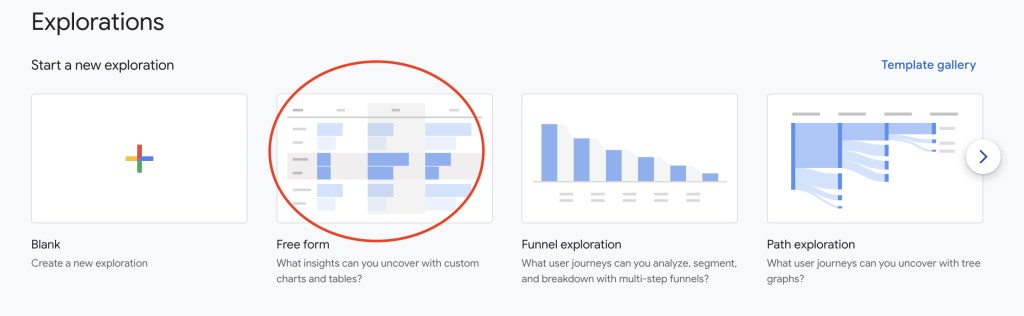
選択する フリーフォーム 探検。
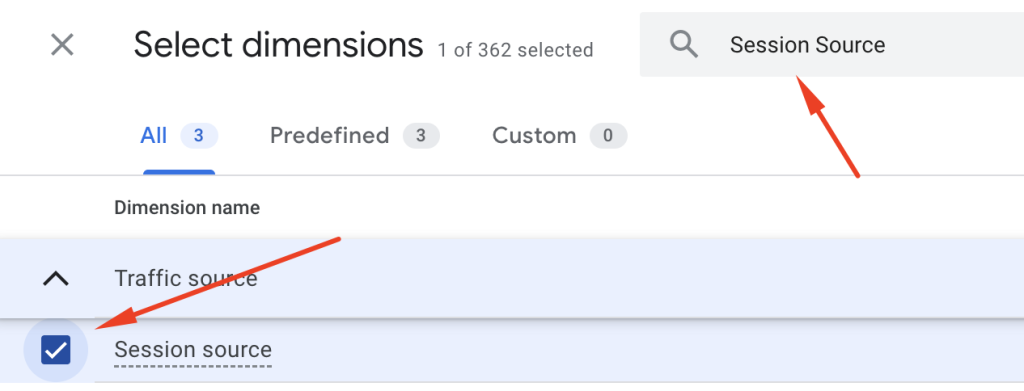
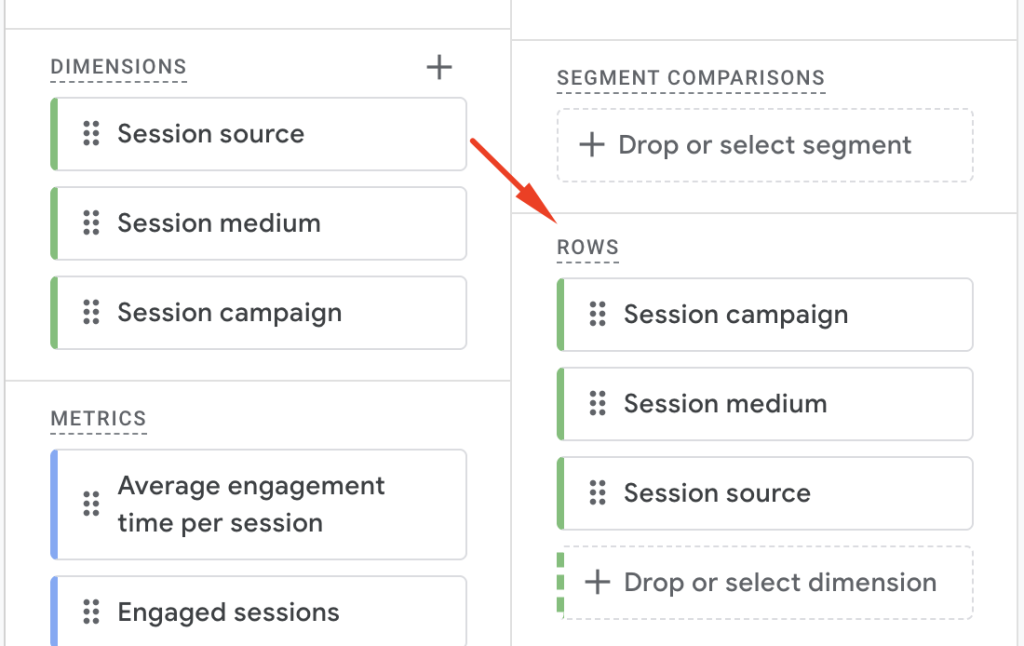
ステップ4: ディメンションを追加する
以下を追加してください。
- セッションソース
- セッション媒体
- セッションキャンペーン
これらは UTM タグに対応します。
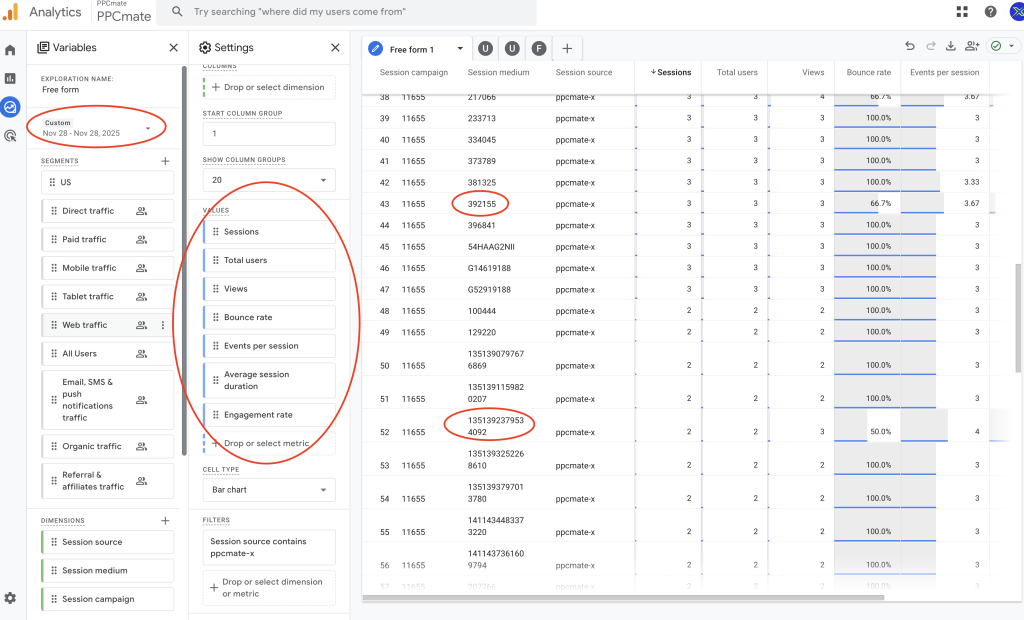
ステップ5: メトリックを追加する
品質にとって最も重要な指標を追加します。
- セッションズ
- ビュー
- セッションあたりのイベント数
- 平均セッション時間
- エンゲージメント率
- 直帰率
- 総ユーザー数
- セッションあたりの視聴回数
ステップ6: セッションメディアを行にドラッグ
これにより、 サイトID or リファラードメイン 値。
ステップ7: パフォーマンスの比較
次のことがはっきりとわかります。
- どの配置が実際のユーザーを送信するか
- どのプレースメントが早く離脱するか
- どの配置が矛盾を生むのか
- 配置ごとの実際のエンゲージメント時間
- あらゆる情報源での活動
これにより、Googleアナリティクスは完全なトラフィック品質ダッシュボードになります。トラフィックの履歴を少なくとも1週間追跡することをお勧めします。 last 七日最適な結果を得るには、 10-14日これにより、以下の情報を把握できるため、配置パフォーマンスを最も正確に把握できます。
- 週末の交通
- 平日の交通状況
- 複数の行動サイクル
- 真の品質パターン
- 一貫したバウンスとエンゲージメントの傾向
これは自信を持って決定を下すのに最適な範囲です。
ステップバイステップ(3/3)
SIDE_IDを使用してキャンペーンをターゲットする方法 PPCmateで
Google Analytics Exploreで最もパフォーマンスの高いSITE_IDを特定したら、最後のステップはそれらをPPCmateキャンペーンのターゲティングに直接追加することです。これにより、高いエンゲージメント、低い直帰率、そして実際のセッション数をもたらすプレースメントからのトラフィックのみを購入できるようになります。
SITE_ID ホワイトリストを適用するには、次の手順に従います。
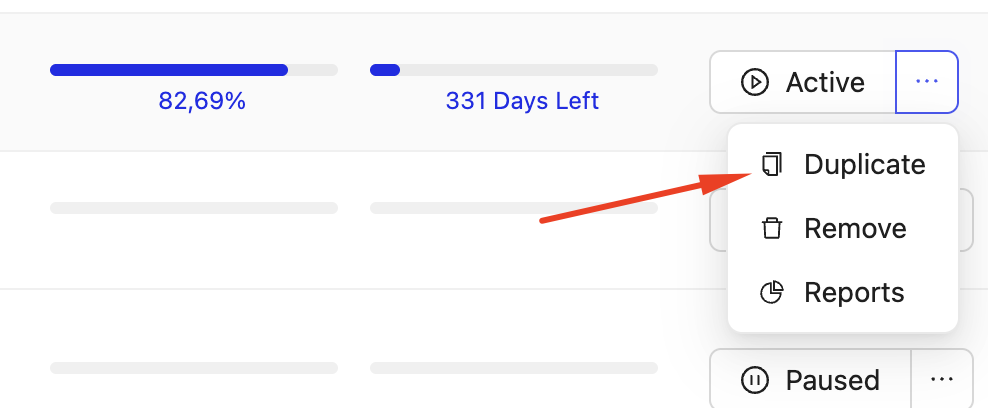
ステップ1: PPCmateキャンペーンを複製する
高品質なSITE_IDのみに焦点を当てた新しいキャンペーンを作成してください。元のキャンペーンは引き続き低い入札額で運用し、検索順位の向上を目指しましょう。
ステップ2: 新しいキャンペーン設定を開く
PPCmate ダッシュボードに移動し、複製したキャンペーンを開きます。
ステップ3: 在庫に移動
キャンペーン設定では、 棚卸 セクションに移動して サイトIDs.
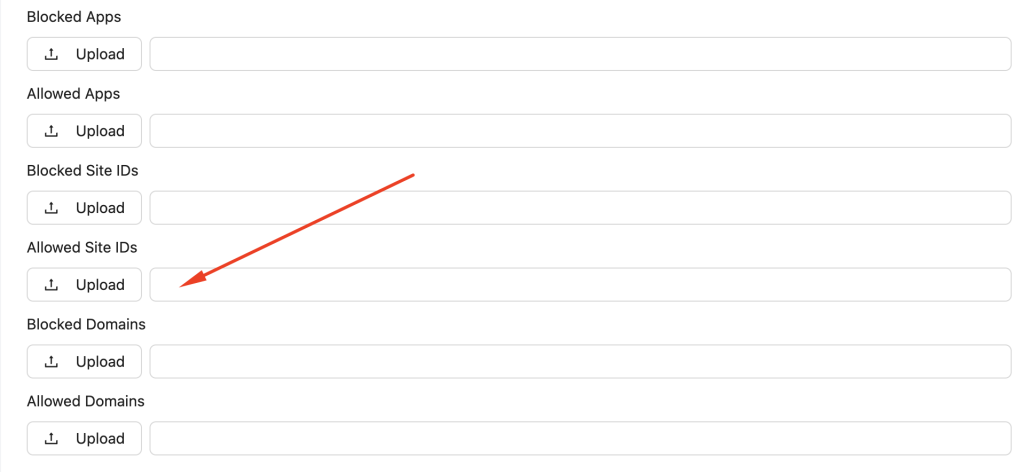
ステップ4: Google Analyticsで特定されたSITE_IDを入力します
あなたは2つの方法でこれを行うことができます:
- コピーして貼り付けます サイトID現場に直接
- をアップロード CSV リストが大きい場合はファイル
どちらのオプションも同じように機能し、プレースメント レベルのターゲティングを即座に適用します。
スペースを入れずに、コンマ区切りのリストで ID を追加します。

ステップ5: 設定を保存して、より高い入札額を設定してください
これらの SITE_ID はパフォーマンスが優れていることが実証されているため、入札額を安全に引き上げて、より高品質なボリュームを獲得できます。
ステップ6: 両方のキャンペーンを同時に実行する
最適化されたキャンペーンは、最適な配置に重点を置きます。
オリジナルのディスカバリー キャンペーンでは、引き続き低い入札額で新しい SITE_ID を見つけています。
これにより、健全かつスケーラブルな最適化サイクルが実現します。

この方法が機能する理由
utm_medium を SITE_ID(または REFERRER_DOMAIN)に置き換えることで、一般的なUTMでは得られない正確なユーザー行動インサイトが得られます。配置レベルの透明性、正確な差異検出、そしてより明確なエンゲージメントを実現できます。
このシンプルなアップグレードにより、あらゆる広告の決定がより強力になります。
最終的な考え
PPCmateでは、広告主に明確な可視性と実際のパフォーマンスデータを提供することに重点を置いています。このカスタムUTMメソッドは、トラフィックの真の品質を簡単かつ効果的に把握できる方法です。 一度設定すると、すべてのセッションで自動的に動作し、強力な最適化ツールになります。
この記事がお役に立てば幸いです。ご質問やサポートについては、いつでもお気軽にお問い合わせください。 対応 あなた。
FAQ
デフォルトの utm_medium 値を置き換える必要があるのはなぜですか?
cpcやdisplayなどのデフォルト値では、各訪問の真のソースを可視化できません。utm_mediumとしてSITE_IDまたはREFERRER_DOMAINを使用すると、Googleアナリティクス内でプレースメントレベルのレポートを利用できるようになります。これにより、実際のエンゲージメント、直帰率、サイト滞在時間、トラフィックの質を把握しやすくなります。
PPCmate キャンペーンに推奨される UTM 構造は何ですか?
推奨される追跡リンクは次のとおりです。
https://example.com?utm_source=ppcmate-x&utm_medium={SITE_ID}&utm_campaign={CAMPAIGN}&utm_id={BANNER}
SITE_ID は、配置レベルのパフォーマンスを最も正確に表示します。
SITE_ID の代わりに REFERRER_DOMAIN を使用できますか?
はい。ドメインレベルの分析が必要な場合は、REFERRER_DOMAIN が有効な代替手段となります。プレースメントではなく、複数のドメインにわたるトラフィックの挙動を比較したい場合に便利です。
この追跡方法はすべての PPCmate メディア タイプで機能しますか?
はい。UTM構造は、ポップアンダー、プッシュ通知、ネイティブ、ディスプレイ、ビデオを含むすべてのPPCmateチャネルで機能します。
これはキャンペーンのパフォーマンスに影響しますか?
いいえ。UTMはクリック後に追加されます。入札単価、トラフィック、広告配信方法は変更されません。アナリティクスレポートの改善のみに効果があります。
Google アナリティクスに新しいデータが表示されるまでどのくらい時間がかかりますか?
Googleアナリティクスはすぐに更新されません。 最大24時間以上 標準レポートのデータが完全に更新されるまでに時間がかかります。また、Exploreレポートではすべてのセッションが表示されるまでに数時間かかる場合があります。
PPCmate のクリック数と Google Analytics セッション数に矛盾があるのはなぜですか?
クリックとセッションの測定方法は異なります。Google アナリティクスでは、ランディングページが正常に読み込まれた場合にのみセッションがカウントされます。アプリブラウザ、ブロックされたスクリプト、ユーザーの離脱、すぐに閉じるといった要因によって差異が生じる可能性があります。SITE_ID を使用すると、差異の原因となっているプレースメントを特定しやすくなります。
この設定でコンバージョンを追跡できますか?
はい。Google アナリティクス内で目標、イベント、コンバージョンを設定できます。UTM はコンバージョンレポートに表示されるため、どのプレースメントがコンバージョンを生成したかを把握できます。
SITE_ID と REFERRER_DOMAIN の両方を一緒に使用できますか?
両方を同時にutm_mediumとして使用することはできません。プライマリレポート用にどちらかを選択してください。ただし、切り替えて別々のテストを実行したり、2つ目のパラメータをカスタムURLパラメータとして追加したりすることは可能です。
Google Analytics の設定を変更する必要がありますか?
いいえ。Google アナリティクスはすべての UTM パラメータを自動的に読み取ります。Explore を開いて、セッション ソース、セッション メディア、セッション キャンペーンのディメンションを追加し、分析を開始するだけです。
PPCmate サポートはこれらの UTM の適用を支援してくれますか?
はい。PPCmateチームは、UTMの構築、トラッキングの実装、品質分析についてサポートいたします。サポートはメール、チケット、またはPPCmateダッシュボードからご利用いただけます。
特別な感謝: ジョエル・ハジャリー (NAIST) と カイル・リー サイトインパクトから(LinkedIn)
著者: マイケル・マネリディスPPCmate CEO(LinkedIn)