
ほんの少しのコードを追加するだけで、サイト上でのユーザーの行動に関するあらゆる種類の情報を取得できます。
イベントトラッキングを使用すると、動画の視聴や外部リンクのクリックなど、新しいページの読み込みをトリガーしないほぼすべてのアクションを監視できます。このデータは、サイトの改善に非常に役立ちます。
Googleアナリティクスでイベントトラッキングを設定するには2つの方法があります。1つは手動でコードを追加する方法、もう1つはGoogleタグマネージャーを使ってトラッキングを設定する方法です。
どちらの方法も開発者なしで実行できますが、コーディングの経験がない場合は、Google タグ マネージャーを使用する方が簡単かもしれません。
イベントトラッキングを手動で設定する方法
イベントとは一体何でしょうか?イベントのトラッキングを始める前に、イベントがどのように構成されているかを理解することが重要です。各イベントは、定義する4つの要素(カテゴリ、アクション、ラベル、値)で構成されています。
カテゴリー
A カテゴリ イベントの全体的なグループです。同じカテゴリ「バスケット」で追跡するイベントの種類を複数作成できます。
たとえば、「ダウンロード」というカテゴリを作成して、サイトからのさまざまなダウンロードに関連するさまざまなイベントをグループ化することができます。
行動
イベントの アクション イベントが追跡するように設定されている特定のアクションを表します。例えば、PDFファイルのダウンロードを追跡している場合は、イベントのアクションを「PDFをダウンロード」とします。
ラベル
あなたの ラベル 実行されたアクションに関する詳細情報を提供します。例えば、サイトで複数のPDFをダウンロードできるようにしている場合、各イベントにPDFのタイトルを付けることにより、それぞれのPDFをダウンロードした人数を追跡できます。
ラベルはオプションですが、ほとんどの場合、ラベルを使用することをお勧めします。
値
値 イベントに関連付けられた数値を追跡できるオプションのコンポーネントです。テキストで構成される最初の3つのコンポーネントとは異なり、valueは常に整数です。
例えば、動画の読み込み時間を追跡したい場合は、valueコンポーネントを使用します。数値を追跡する必要がない場合は、イベントからこのコンポーネントを省略しても問題ありません。
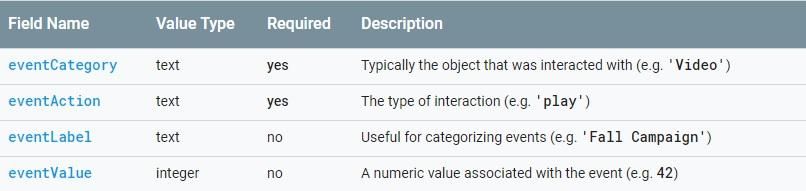
イベントの4つの構成要素を示す表。出典: Google アナリティクス
ステップ1: レポートの構成方法を決める
イベントの追跡を始める前に、データをどのように整理したいか計画を立てましょう。使用するカテゴリ、アクション、ラベルを決定し、明確で一貫性のある命名パターンを選びましょう。
後からイベントトラッキングの構造を変更しても、データは遡って再編成されないことを覚えておいてください。事前に少し考えて計画を立てておくことで、後々多くの手間を省くことができます。
ステップ2: サイトをGoogleアナリティクスに接続する
まだお済みでない場合は、Google アナリティクス プロパティを設定し、トラッキング ID を取得してください。トラッキング ID は、Google アナリティクス アカウントの管理セクションに移動し、トラッキングしたいプロパティに移動することで確認できます。
IDを取得したら、次のコードを 各ページのタグ:
<!-- Global Site Tag (gtag.js) - Google Analytics -->
 <script async src="https://www.googletagmanager.com/gtag/js?id=GA_TRACKING_ID"></script>
 <script>
 window.dataLayer = window.dataLayer || [];
 function gtag(){dataLayer.push(arguments);}
 gtag('js', new Date());
gtag('config', 'GA_TRACKING_ID');
 </script>
このコードスニペットにより、Google アナリティクスがサイト上のイベントをトラッキングできるようになります。GA_TRACKING_ID をご自身のトラッキングIDに置き換えてください。出典: アナリティクス ヘルプ
ステップ3: 追跡したい要素にコードスニペットを追加する
イベント トラッキング コード スニペットの形式は次のとおりです。
ga('send', 'event', [eventCategory], [eventAction], [eventLabel], [eventValue], [fieldsObject]);
追跡したいイベントを定義する情報を入力したら、このスニペットをウェブページの関連要素に追加します。これを行うには、イベントハンドラーと呼ばれるものを使用する必要があります。
イベントハンドラとは、特定のアクションが完了した際にトラッキングコードの実行をトリガーするHTML用語です。例えば、訪問者がボタンをクリックした回数をトラッキングしたい場合は、onclickイベントハンドラを使用し、コードは以下のようになります。
<button onclick="ga('send', 'event', [eventCategory], [eventAction], [eventLabel], [eventValue], [fieldsObject]);">Example Button Text</button>
ステップ4: コードが動作していることを確認する
ページにイベントトラッキングコードを追加したら、最後のステップはそれが機能しているかどうかを確認することです。最も簡単な方法は、イベントを自分でトリガーすることです。その後、Googleアナリティクスでイベントが表示されているかどうかを確認します。
サイドバーの「行動」をクリックし、「イベント」まで下にスクロールすると、追跡したイベントを表示できます。

追跡したイベントは、Google アナリティクスの「行動」で確認できます。
Google タグ マネージャーでイベント トラッキングを設定する方法
Google タグ マネージャーは、使い慣れていないと操作が少し難しいかもしれません。しかし、コードを扱った経験がない場合は、手動で行うよりも GTM を使ったイベントトラッキングの方が簡単だと感じるかもしれません。
大規模なサイトをお持ちの場合や、さまざまなものをトラッキングしたい場合、GTM を使用するとイベント トラッキングを簡単に拡張できます。
ステップ1: 組み込みのクリック変数を有効にする
タグとトリガーを作成するには、GTMに組み込まれているクリック変数が必要です。まずは、これらが有効になっていることを確認してください。サイドバーで「変数」を選択し、「設定」ボタンをクリックしてください。
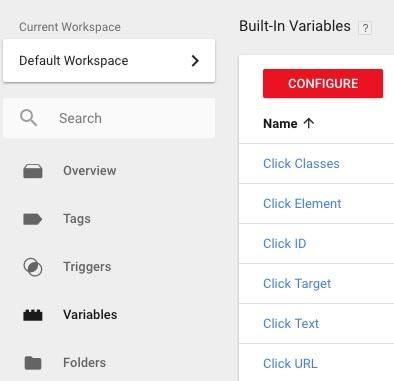
組み込みクリック変数の有効化、手順1
次に、すべてのクリック変数がチェックされていることを確認します。
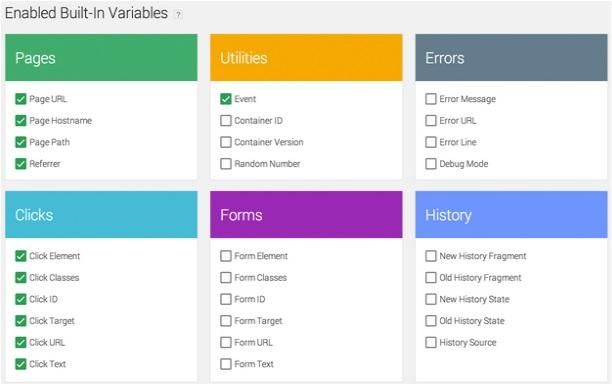
組み込みクリック変数を有効にする手順 2。
ステップ2: 追跡したいイベントの新しいタグを作成する
サイドバーの「タグ」をクリックします。次に「新規」ボタンをクリックします。タグの種類を選択するオプションが表示されます。「ユニバーサルアナリティクス」を選択します。
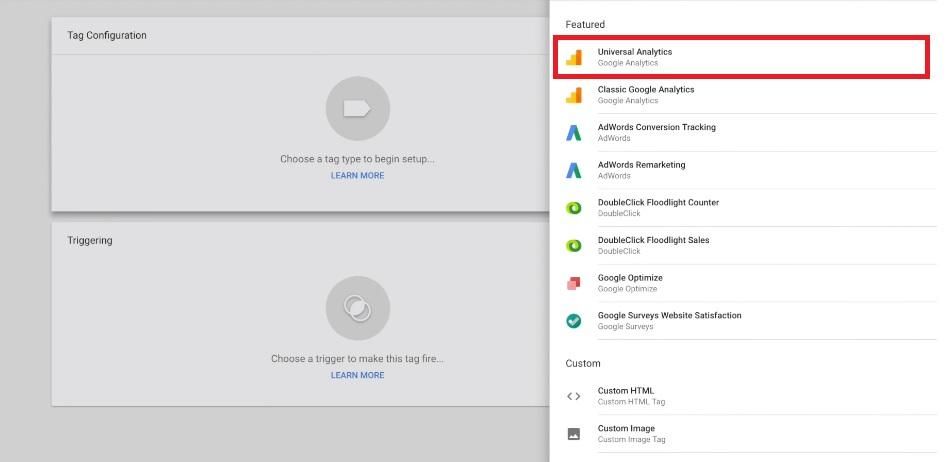
Google タグ マネージャーで新しいタグを作成する
ステップ3: タグを設定する
新しいタグのトラックタイプを「イベント」に設定します。下に表示されるフィールドに、カテゴリ、アクション、ラベルなどの関連情報をすべて入力し、「続行」をクリックします。
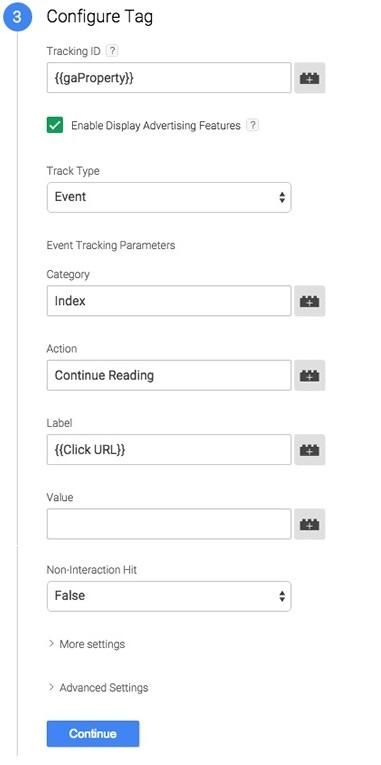
Google タグ マネージャーで新しいタグを設定する方法の例。出典: アナリティクス ヘルプ
ステップ4: トリガーを指定する
タグを発動させるトリガー(クリックなど)を指定します。新しいトリガーを作成する場合(過去に作成したトリガーを使用するのではなく)、トリガーを設定する必要があります。
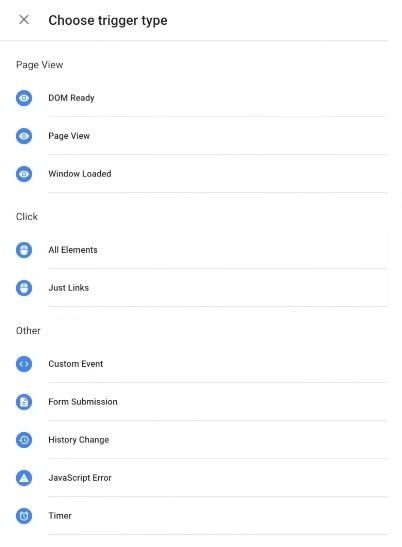
Google タグ マネージャーで選択できるトリガーの種類
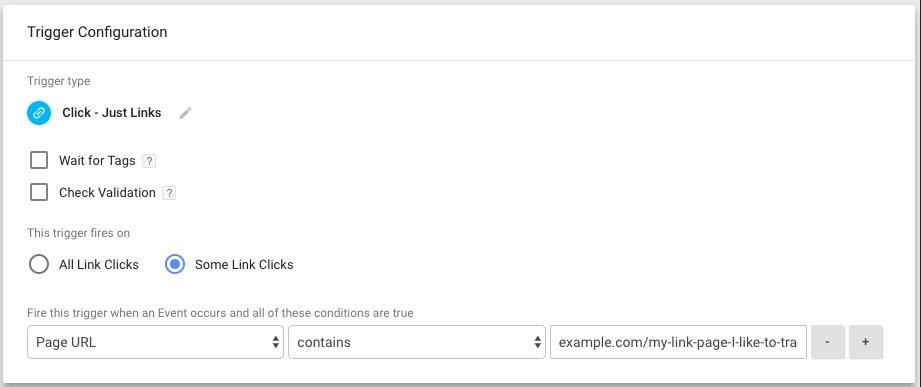
トリガーの設定方法の例。これは特定のURLがクリックされたときに実行されます。
ステップ5: 完成したタグを保存する
トリガーを保存すると、タグに表示されます。「タグを保存」をクリックして完了です。
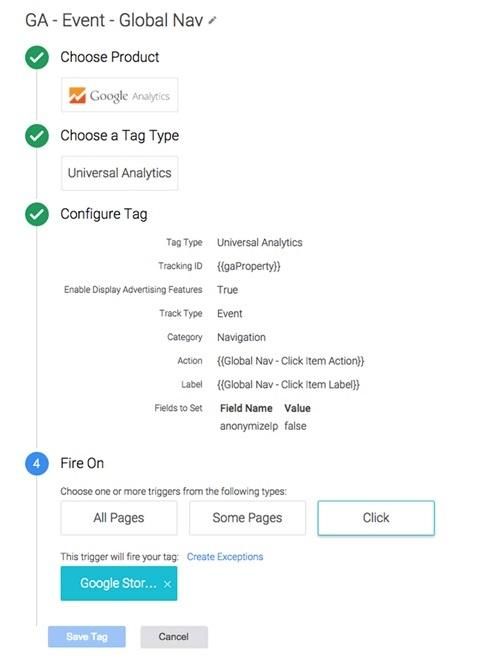
すぐに使えるタグ。
持ち帰りと追加リソース
イベントトラッキングは、最も有用かつ汎用性の高い分析手法の一つです。ほぼあらゆるものをモニタリングできます。このガイドは、Googleアナリティクスを使ったイベントトラッキングの入門編ですが、他にも知っておくべきことがたくさんあります。イベントトラッキングの理解に役立つリソースをぜひ探してみてください。
Udemy の 2018 Google アナリティクス ブートキャンプのようなコース(この記事の執筆に利用しました)を受講すると、Google アナリティクスと Google タグ マネージャーの使い方についてしっかりとした基礎を身に付けられるので、自信を持って進めることができます。
____
by アマンダ・ディシルヴェストロ
出典: 検索エンジンウォッチ