
Con solo un poco de código adicional, puedes capturar todo tipo de información sobre cómo se comportan las personas en tu sitio.
El seguimiento de eventos te permite monitorizar prácticamente cualquier acción que no active la carga de una nueva página, como ver un vídeo o hacer clic en un enlace saliente. Estos datos pueden ser invaluables para mejorar tu sitio web.
Hay dos maneras de configurar el seguimiento de eventos en Google Analytics. Una es añadir el código manualmente. La otra es configurar el seguimiento mediante Google Tag Manager.
Ambos métodos se pueden realizar sin un desarrollador, aunque puede resultarle más fácil usar Google Tag Manager si no tiene experiencia en codificación.
Cómo configurar el seguimiento de eventos manualmente
¿Qué es exactamente un evento? Antes de empezar a rastrear eventos, es importante comprender cómo se estructuran. Cada evento se compone de cuatro componentes que se definen: categoría, acción, etiqueta y valor.
Categoría
A categoría Es un grupo general de eventos. Puedes crear más de un tipo de evento para rastrear en la misma categoría.
Por ejemplo, podría crear una categoría llamada Descargas para agrupar varios eventos diferentes que involucren diversas descargas desde su sitio.
Acción:
Un evento action Describe la acción específica que el evento está configurado para rastrear. Por ejemplo, si rastrea las descargas de un archivo PDF, podría llamar a la acción del evento "Descargar PDF".
Etiqueta
La Etiqueta Proporciona más información sobre la acción realizada. Por ejemplo, si tiene varios PDF disponibles para descargar en su sitio, puede controlar cuántas personas descargan cada uno etiquetando cada evento con el título del PDF.
Una etiqueta es opcional, pero casi siempre es una buena idea usar una.
Valor
Valor Es un componente opcional que permite rastrear un valor numérico asociado a un evento. A diferencia de los tres primeros componentes, que se componen de texto, el valor siempre es un entero.
Por ejemplo, si quisieras registrar el tiempo de carga de un vídeo, usarías el componente de valor. Si no necesitas registrar ningún dato numérico, puedes omitir este componente del evento.
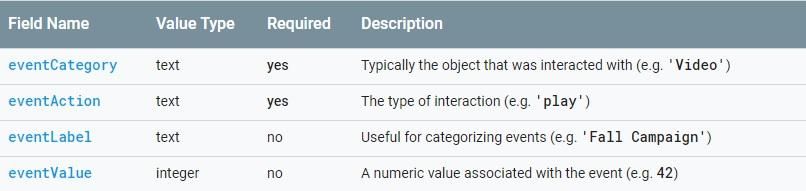
Tabla de los cuatro componentes de un evento. Fuente: Google Analytics
Paso uno: Decide cómo estructurar tus informes
Antes de comenzar a rastrear tus eventos, planifica cómo quieres organizar tus datos. Decide qué categorías, acciones y etiquetas usarás y elige un patrón de nomenclatura claro y coherente.
Recuerda que, si decides cambiar la estructura de tu seguimiento de eventos más adelante, tus datos no se reorganizarán retroactivamente. Un poco de planificación previa puede ahorrarte muchos problemas en el futuro.
Paso dos: conecta tu sitio a Google Analytics
Si aún no lo has hecho, crea una propiedad de Google Analytics y obtén tu ID de seguimiento. Puedes encontrarlo en la sección de administración de tu cuenta de GA y navegando hasta la propiedad que quieres rastrear.
Una vez que tenga su identificación, agregue el siguiente fragmento justo después de la < head > etiqueta de cada página:
<!-- Global Site Tag (gtag.js) - Google Analytics -->
 <script async src="https://www.googletagmanager.com/gtag/js?id=GA_TRACKING_ID"></script>
 <script>
 window.dataLayer = window.dataLayer || [];
 function gtag(){dataLayer.push(arguments);}
 gtag('js', new Date());
gtag('config', 'GA_TRACKING_ID');
 </script>
Este fragmento de código permite a Google Analytics rastrear eventos en tu sitio web. Reemplaza GA_TRACKING_ID por tu propio ID de seguimiento. Fuente: Ayuda de Analytics
Paso tres: agrega fragmentos de código a los elementos que deseas rastrear
Aquí está el formato para un fragmento de código de seguimiento de eventos:
ga('send', 'event', [eventCategory], [eventAction], [eventLabel], [eventValue], [fieldsObject]);
Después de completar la información que define el evento que desea rastrear, agregue este fragmento al elemento correspondiente en su página web. Para ello, necesitará usar un controlador de eventos.
Un controlador de eventos es un término HTML que activa el código de seguimiento al completarse una acción específica. Por ejemplo, si quisiera registrar cuántas veces los visitantes hicieron clic en un botón, usaría el controlador de eventos "onclick" y su código se vería así:
<button onclick="ga('send', 'event', [eventCategory], [eventAction], [eventLabel], [eventValue], [fieldsObject]);">Example Button Text</button>
Paso cuatro: Verifique que su código funcione
Una vez que hayas añadido el código de seguimiento de eventos a tu página, el último paso es comprobar su funcionamiento. La forma más sencilla es activar el evento tú mismo. Después, consulta Google Analytics para comprobar si se ha mostrado.
Puede ver sus eventos rastreados haciendo clic en “Comportamiento” en la barra lateral y desplazándose hacia abajo hasta “Eventos”.

Los eventos rastreados se pueden encontrar en “Comportamiento” en Google Analytics.
Cómo configurar el seguimiento de eventos con Google Tag Manager
Navegar por Google Tag Manager puede ser un poco complicado si no estás familiarizado con él. Sin embargo, si nunca has trabajado con código, puede que te resulte más fácil rastrear eventos con GTM que hacerlo manualmente.
Si tiene un sitio grande o desea realizar un seguimiento de muchas cosas diferentes, GTM también puede ayudarlo a escalar el seguimiento de eventos fácilmente.
Paso uno: Habilitar las variables de clic integradas
Necesitarás las variables de clic integradas de GTM para crear tus etiquetas y activadores, así que asegúrate de que estén habilitadas. Selecciona "Variables" en la barra lateral y haz clic en el botón "Configurar".
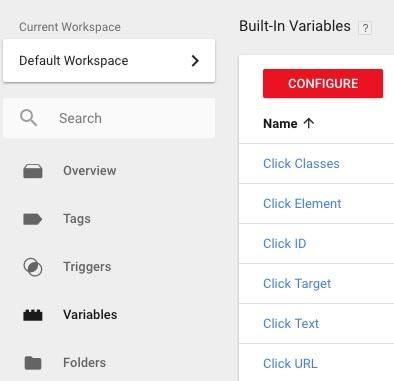
Habilitación de variables de clic integradas, paso uno
Luego asegúrese de que todas las variables de clic estén marcadas.
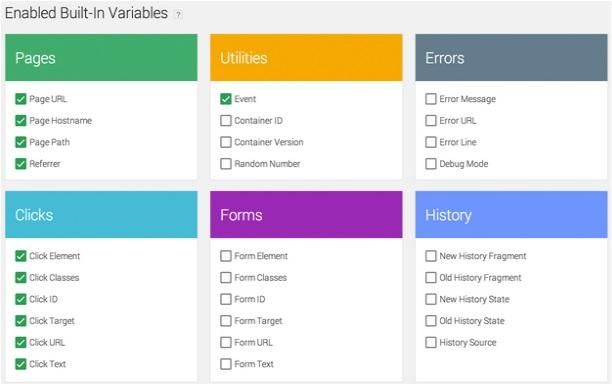
Habilitar variables de clic integradas, paso dos.
Paso dos: crea una nueva etiqueta para el evento que quieres rastrear
Haz clic en "Etiquetas" en la barra lateral. Luego, haz clic en el botón "Nuevo". Podrás seleccionar el tipo de etiqueta. Elige "Universal Analytics".
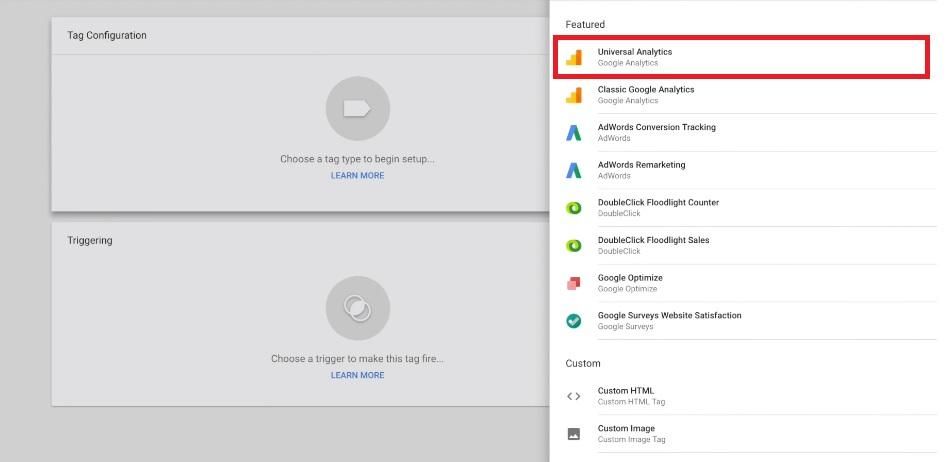
Crear una nueva etiqueta en Google Tag Manager
Paso tres: configura tu etiqueta
Configura el tipo de seguimiento de tu nueva etiqueta como "Evento". Completa toda la información relevante (categoría, acción, etiqueta, etc.) en los campos que aparecen a continuación y haz clic en "Continuar".
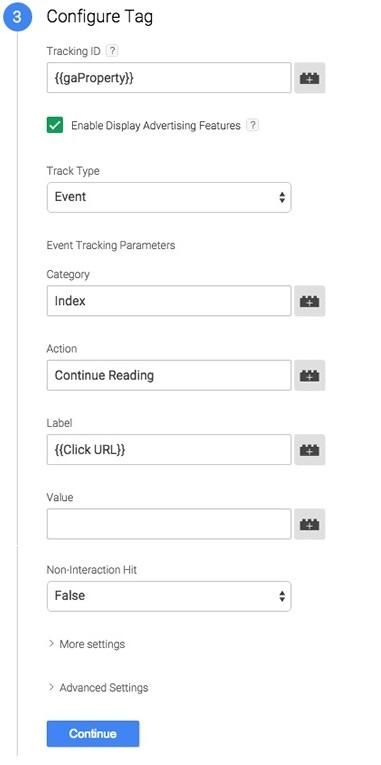
Ejemplo de cómo configurar una nueva etiqueta en Google Tag Manager. Fuente: Ayuda de Analytics
Paso cuatro: especifica tu disparador
Especifica el disparador que activará tu etiqueta; por ejemplo, un clic. Si creas un disparador nuevo (en lugar de usar uno que ya hayas creado), tendrás que configurarlo.
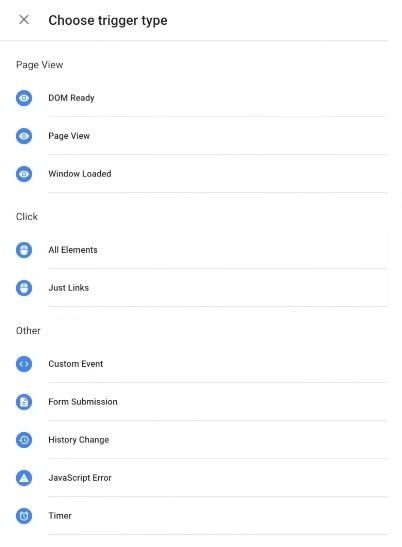
Tipos de activadores que puedes elegir en Google Tag Manager
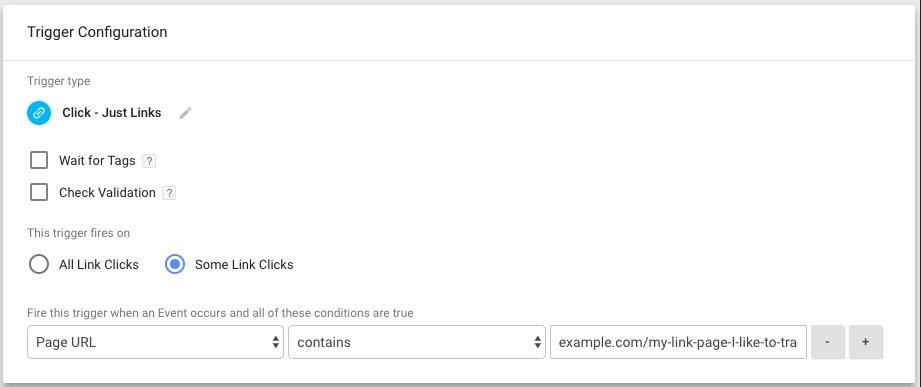
Ejemplo de cómo configurar un disparador. Este se activa al hacer clic en una URL específica.
Paso cinco: Guarda la etiqueta terminada
Después de guardar el activador, debería aparecer en la etiqueta. Haz clic en "Guardar etiqueta" para completar el proceso.
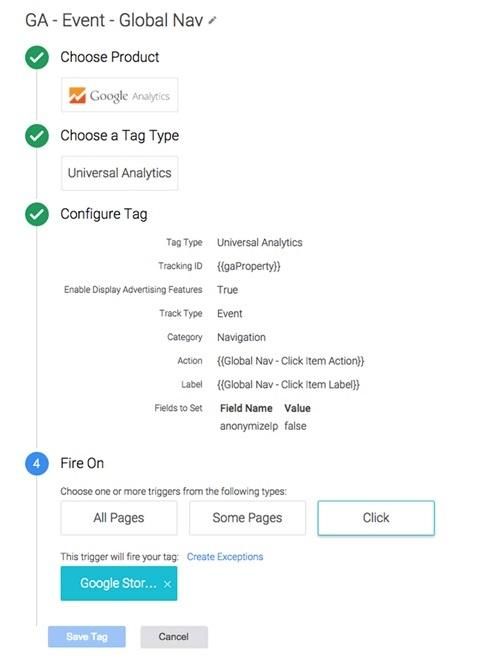
Una etiqueta lista para usar.
La comida para llevar y los recursos adicionales
El seguimiento de eventos es una de las técnicas de análisis más útiles y versátiles disponibles: puedes usarla para monitorizar prácticamente cualquier cosa. Si bien esta guía te ayudará a empezar, hay mucho más que saber sobre el seguimiento de eventos con Google Analytics, así que no dudes en buscar recursos que te ayuden a comprenderlo.
Cursos como el Google Analytics Bootcamp 2018 en Udemy (que utilicé para ayudar a escribir este artículo) te brindarán una base sólida sobre cómo usar Google Analytics y Google Tag Manager, para que puedas proceder con confianza.
____
by amanda di silvestro
Fuente: searchenginewatch.com