
Mit nur ein wenig zusätzlichem Code können Sie alle möglichen Informationen darüber erfassen, wie sich die Besucher Ihrer Website verhalten.
Die Ereignisverfolgung ermöglicht es Ihnen, nahezu jede Aktion zu überwachen, die nicht das Laden einer neuen Seite auslöst, beispielsweise das Ansehen eines Videos oder das Klicken auf einen externen Link. Diese Daten können für die Verbesserung Ihrer Website von unschätzbarem Wert sein.
Es gibt zwei Möglichkeiten, das Event-Tracking in Google Analytics einzurichten. Zum einen können Sie den Code manuell hinzufügen. Zum anderen können Sie das Tracking über den Google Tag Manager einrichten.
Beide Methoden sind auch ohne Entwickler durchführbar, wobei die Verwendung des Google Tag Managers einfacher sein kann, wenn Sie keine Programmiererfahrung haben.
So richten Sie die Ereignisverfolgung manuell ein
Was genau ist ein Ereignis? Bevor Sie mit der Ereigniserfassung beginnen, ist es wichtig zu verstehen, wie Ereignisse aufgebaut sind. Jedes Ereignis besteht aus vier von Ihnen definierten Komponenten: Kategorie, Aktion, Bezeichnung und Wert.
Kategorie
A Kategorie ist eine Gesamtgruppe von Ereignissen. Sie können mehrere Ereignistypen erstellen, die in derselben Kategorie „Warenkorb“ verfolgt werden sollen.
Sie könnten beispielsweise eine Kategorie namens „Downloads“ erstellen, um verschiedene Ereignisse im Zusammenhang mit Downloads von Ihrer Website zu gruppieren.
Action
Ein Ereignis Aktion Beschreibt die konkrete Aktion, die das Ereignis verfolgen soll. Wenn Sie beispielsweise Downloads einer PDF-Datei verfolgen, könnten Sie die Aktion Ihres Ereignisses „PDF herunterladen“ nennen.
Label
Ihre Etikette Sie liefert weitere Informationen über die durchgeführten Aktionen. Wenn Sie beispielsweise mehrere PDFs auf Ihrer Website zum Download anbieten, können Sie nachverfolgen, wie viele Personen die einzelnen PDFs herunterladen, indem Sie jedes einzelne Ereignis mit dem Titel des jeweiligen PDFs kennzeichnen.
Ein Etikett ist optional, aber es ist fast immer ratsam, eines zu verwenden.
Wert
Wert ist eine optionale Komponente, mit der Sie einen numerischen Wert erfassen können, der einem Ereignis zugeordnet ist. Im Gegensatz zu den ersten drei Komponenten, die aus Text bestehen, ist der Wert immer eine ganze Zahl.
Wenn Sie beispielsweise die Ladezeit eines Videos erfassen möchten, verwenden Sie dazu die Wertkomponente. Falls Sie keine numerischen Werte erfassen müssen, können Sie diese Komponente in Ihrem Ereignis weglassen.
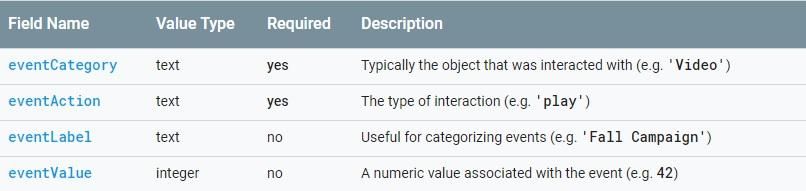
Eine Tabelle mit den vier Komponenten eines Ereignisses. Quelle: Google Analytics
Schritt eins: Entscheiden Sie, wie Sie Ihre Berichte strukturieren möchten.
Bevor Sie mit der Ereignisverfolgung beginnen, sollten Sie sich einen Plan für die Datenorganisation erstellen. Legen Sie fest, welche Kategorien, Aktionen und Bezeichnungen Sie verwenden möchten, und wählen Sie ein klares und einheitliches Benennungsschema.
Denken Sie daran: Wenn Sie die Struktur Ihrer Ereignisverfolgung später ändern, werden Ihre Daten nicht rückwirkend neu organisiert. Ein wenig Überlegung und Planung im Vorfeld können Ihnen später viel Ärger ersparen.
Zweiter Schritt: Verbinden Sie Ihre Website mit Google Analytics.
Falls Sie dies noch nicht getan haben, richten Sie eine Google Analytics-Property ein und ermitteln Sie Ihre Tracking-ID. Sie finden Ihre Tracking-ID im Verwaltungsbereich Ihres Google Analytics-Kontos, indem Sie die gewünschte Property auswählen.
Sobald Sie Ihre ID haben, fügen Sie den folgenden Codeausschnitt direkt nach dem Tag jeder Seite:
<!-- Global Site Tag (gtag.js) - Google Analytics -->
 <script async src="https://www.googletagmanager.com/gtag/js?id=GA_TRACKING_ID"></script>
 <script>
 window.dataLayer = window.dataLayer || [];
 function gtag(){dataLayer.push(arguments);}
 gtag('js', new Date());
gtag('config', 'GA_TRACKING_ID');
 </script>
Dieser Codeausschnitt ermöglicht es Google Analytics, Ereignisse auf Ihrer Website zu erfassen. Ersetzen Sie GA_TRACKING_ID durch Ihre eigene Tracking-ID. Quelle: Hilfe zu Analytics
Schritt drei: Fügen Sie Code-Snippets zu den Elementen hinzu, die Sie verfolgen möchten.
Hier ist das Format für einen Code-Ausschnitt zur Ereignisverfolgung:
ga('send', 'event', [eventCategory], [eventAction], [eventLabel], [eventValue], [fieldsObject]);
Nachdem Sie die Informationen zur Definition des zu verfolgenden Ereignisses eingegeben haben, fügen Sie diesen Codeausschnitt dem entsprechenden Element Ihrer Webseite hinzu. Dazu benötigen Sie einen sogenannten Ereignishandler.
Ein Event-Handler ist ein HTML-Begriff, der Ihren Tracking-Code auslöst, sobald eine bestimmte Aktion abgeschlossen ist. Wenn Sie beispielsweise erfassen möchten, wie oft Besucher auf eine Schaltfläche klicken, verwenden Sie den onclick-Event-Handler. Ihr Code sähe dann folgendermaßen aus:
<button onclick="ga('send', 'event', [eventCategory], [eventAction], [eventLabel], [eventValue], [fieldsObject]);">Example Button Text</button>
Schritt vier: Überprüfen Sie, ob Ihr Code funktioniert
Nachdem Sie den Event-Tracking-Code zu Ihrer Seite hinzugefügt haben, müssen Sie im letzten Schritt dessen Funktionsfähigkeit überprüfen. Am einfachsten geht das, indem Sie das Ereignis selbst auslösen. Anschließend können Sie in Google Analytics prüfen, ob das Ereignis aufgetreten ist.
Sie können Ihre protokollierten Ereignisse einsehen, indem Sie in der Seitenleiste auf „Verhalten“ klicken und dann zu „Ereignisse“ scrollen.

Ihre getrackten Ereignisse finden Sie unter „Verhalten“ in Google Analytics.
So richten Sie Event-Tracking mit Google Tag Manager ein
Die Bedienung des Google Tag Managers kann etwas knifflig sein, wenn man ihn noch nicht kennt. Wenn Sie aber noch nie mit Code gearbeitet haben, finden Sie das Tracking von Ereignissen mit GTM möglicherweise einfacher als manuell.
Wenn Sie eine große Website haben oder viele verschiedene Dinge verfolgen möchten, kann GTM Ihnen auch dabei helfen, Ihr Event-Tracking einfach zu skalieren.
Schritt eins: Integrierte Klickvariablen aktivieren
Um Ihre Tags und Trigger zu erstellen, benötigen Sie die in GTM integrierten Klickvariablen. Stellen Sie daher zunächst sicher, dass diese aktiviert sind. Wählen Sie dazu in der Seitenleiste „Variablen“ aus und klicken Sie auf die Schaltfläche „Konfigurieren“.
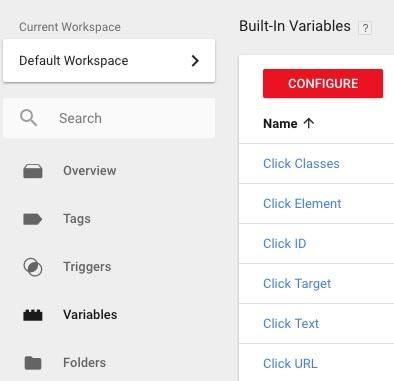
Aktivieren der integrierten Klickvariablen, Schritt eins
Stellen Sie anschließend sicher, dass alle Klickvariablen überprüft werden.
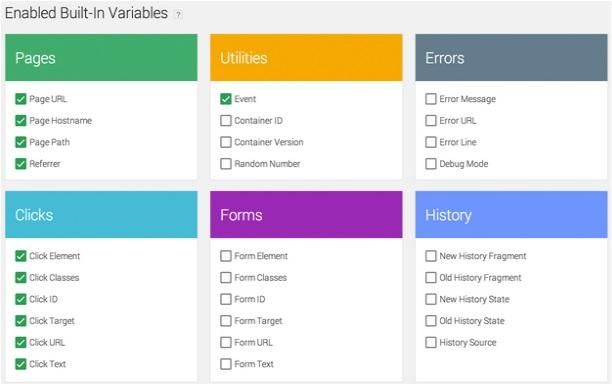
Aktivieren der integrierten Klickvariablen, zweiter Schritt.
Schritt zwei: Erstellen Sie ein neues Tag für das Ereignis, das Sie verfolgen möchten.
Klicken Sie in der Seitenleiste auf „Tags“. Klicken Sie anschließend auf „Neu“. Nun können Sie den Tag-Typ auswählen. Wählen Sie „Universal Analytics“.
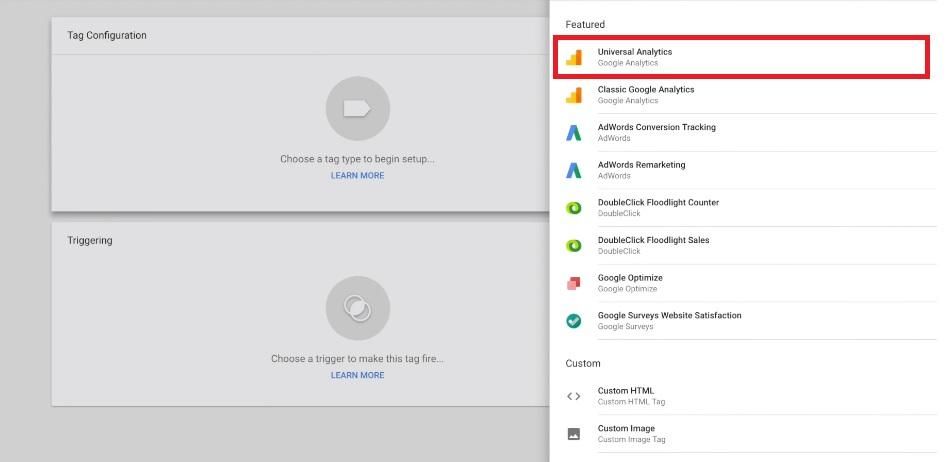
Erstellen eines neuen Tags im Google Tag Manager
Schritt drei: Konfigurieren Sie Ihr Tag
Stellen Sie den Track-Typ Ihres neuen Tags auf „Ereignis“ ein. Geben Sie alle relevanten Informationen – Kategorie, Aktion, Label usw. – in die darunter angezeigten Felder ein und klicken Sie auf „Weiter“.
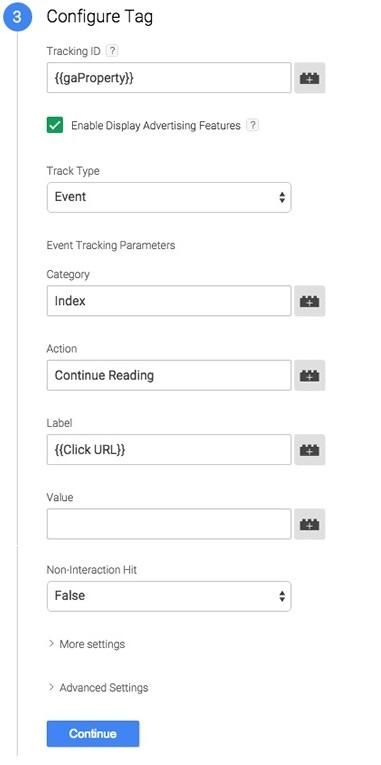
Ein Beispiel für die Konfiguration eines neuen Tags im Google Tag Manager. Quelle: Analytics-Hilfe
Schritt vier: Geben Sie Ihren Auslöser an.
Legen Sie den Auslöser fest, der Ihr Tag aktiviert – beispielsweise einen Klick. Wenn Sie einen neuen Auslöser erstellen (und nicht einen bereits vorhandenen verwenden), müssen Sie diesen konfigurieren.
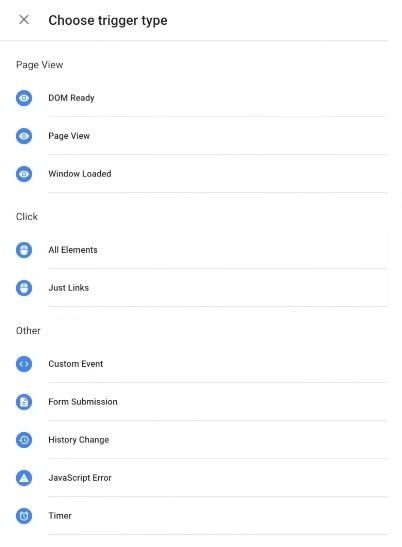
Arten von Auslösern, die Sie im Google Tag Manager auswählen können
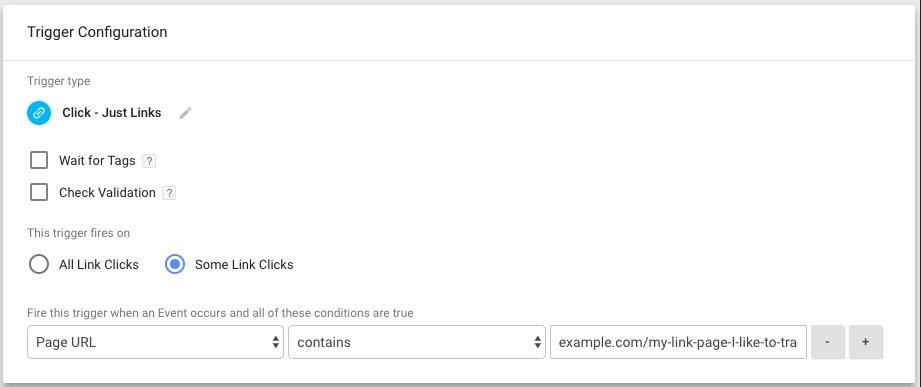
Ein Beispiel für die Konfiguration eines Triggers. Dieser Trigger wird ausgelöst, wenn auf eine bestimmte URL geklickt wird.
Schritt fünf: Bewahren Sie das fertige Etikett auf.
Nachdem Sie Ihren Trigger gespeichert haben, sollte er in Ihrem Tag angezeigt werden. Klicken Sie auf „Tag speichern“, um den Vorgang abzuschließen.
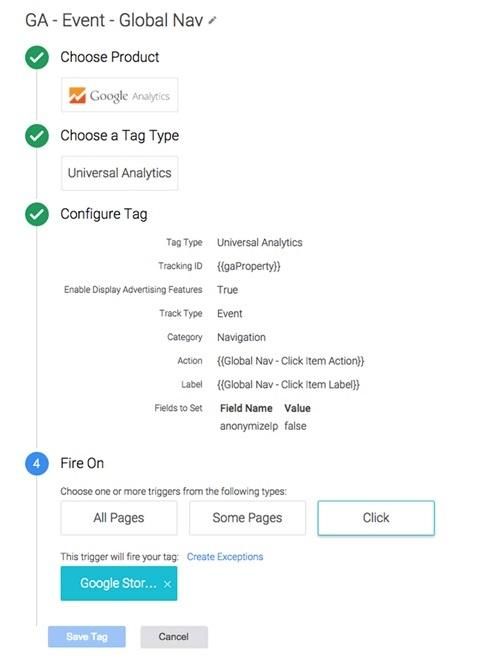
Ein Etikett, das sofort einsatzbereit ist.
Wichtigste Erkenntnisse und zusätzliche Ressourcen
Event-Tracking ist eine der nützlichsten und vielseitigsten Analysetechniken – Sie können damit nahezu alles überwachen. Dieser Leitfaden hilft Ihnen beim Einstieg, aber es gibt noch viel mehr über Event-Tracking mit Google Analytics zu wissen. Zögern Sie also nicht, nach weiteren Ressourcen zu suchen, die Ihnen das Thema näherbringen.
Kurse wie das Google Analytics Bootcamp 2018 auf Udemy (das ich zur Erstellung dieses Artikels genutzt habe) vermitteln Ihnen eine solide Grundlage für die Verwendung von Google Analytics und Google Tag Manager, sodass Sie mit Zuversicht fortfahren können.
____
by Amanda DiSilvestro
Quelle: searchenginewatch.com