
Die Analyse der Traffic-Qualität ist einer der wichtigsten Aspekte programmatischer Werbung. Um Kampagnen optimal zu gestalten, müssen Werbetreibende verstehen, woher ihr Traffic kommt, wie sich Nutzer nach dem Klick verhalten und welche Placements echten Mehrwert bieten. Generische UTM-Parameter reichen dafür nicht aus. Sie vermischen den gesamten Traffic und verschleiern das Verhalten auf Placement-Ebene in Google Analytics.
Bei PPCmate habe ich eine einfache und hocheffektive Methode entwickelt, die echte Lieferantenkennungen innerhalb Ihrer UTM-Struktur verwendet. Indem das Standard-utm_medium durch SITE_ID (oder REFERRER_DOMAIN) können Sie die Performance Ihrer Platzierungen direkt in Google Analytics Explore detailliert verfolgen. So können Sie die Verweildauer auf der Website, die Absprungrate, das Nutzungsverhalten und die Abweichung zwischen Klicks und Sitzungen präzise messen.
Die SITE_ID liefert Ihnen die präziseste Momentaufnahme der Traffic-Qualität. Sie umfasst die Domain, die genaue Platzierung, die Zone, den Inventartyp und den finalen Lieferpfad innerhalb der Lieferkette. Eine Domain kann mehrere SITE_IDs haben, da sich jede Zone unterschiedlich verhält. Manche Bereiche generieren echtes Nutzerengagement, während andere zu schnellen Absprüngen oder Klicks mit geringem Wert führen. Durch die Verwendung von SITE_ID als utm_medium lassen sich diese Muster sofort erkennen.
Die Methode ist einfach. Sie aktualisieren die URL Ihrer Landingpage mit der empfohlenen UTM-Struktur, starten Ihre Kampagnen und lassen Google Analytics die Daten aktualisieren. bis zu 24 Stunden oder mehrÖffnen Sie anschließend GA Explore, um alle Platzierungen gruppiert nach ihren Engagement-Metriken anzuzeigen. Sobald Sie die besten SITE_IDs identifiziert haben, Duplikat Ihre PPCmate-Kampagne, Whitelist diese Praktikumsplätze, Energie Ihre Gebote, und Hochwertigen Verkehr skalieren. Gleichzeitig lassen Sie die ursprüngliche Kampagne mit niedrigen Geboten weiterlaufen, um neue profitable Platzierungen zu entdecken.
SITE_ID liefert:
- Domain oder App
- Platzierung
- Zone
Alles in einem einzigen Wert.
Dieser Leitfaden erklärt den gesamten Prozess Schritt für Schritt. Sie erfahren, wie Sie SITE_ID-Tracking in PPCmate implementieren, Platzierungen in Google Analytics analysieren, wie lange Sie Daten sammeln sollten, um verlässliche Ergebnisse zu erzielen, und wie Sie eine Dual-Kampagnen-Strategie umsetzen, die die Performance kontinuierlich verbessert. Dieses System bietet Ihnen volle Transparenz und ermöglicht Ihnen die sichere Optimierung Ihrer programmatischen Kampagnen.
Nach mehr als 100 Tests 50 LandingpagesWir können daher mit Sicherheit sagen, dass die Ergebnisse für jede Seite einzigartig sind. Was auf einer Website/Landingpage funktioniert, funktioniert nicht unbedingt in einer anderen Kampagne. Achten Sie darauf, jede Landingpage separat zu optimieren.
Hier sind drei Schritt-für-Schritt-Anleitungen um Ihnen bei der Optimierung Ihrer KPIs und der Erreichung Ihrer Werbeziele zu helfen:
- Schritt für Schritt (1/3): So fügen Sie benutzerdefinierte UTMs in PPCmate hinzu
- Schritt für Schritt (2/3): So analysieren Sie Daten in Google Analytics
- Schritt für Schritt (3/3): So verwenden Sie SIDE_IDs in PPCmate
Mit einer kleinen Anpassung Ihrer UTM-Struktur können Sie Ihr Reporting transformieren und Ihre Kampagnen mit Zuversicht optimieren.

Die 5 wichtigsten Gründe dafür
Die Optimierungsmethode ist nützlich
1. Transparenz des tatsächlichen Platzierungsniveaus
Durch die Verwendung von SITE_ID als utm_medium sehen Sie genau, welche Platzierung oder Zone die jeweilige Sitzung ausgeliefert hat. So entfällt jedes Rätselraten und die tatsächliche Qualität jeder Trafficquelle wird sichtbar. Sie können starke Platzierungen sofort identifizieren und schwache isolieren.
2. Genaue Einblicke in das Nutzerengagement
Google Analytics zeigt für jede SITE_ID übersichtlich die Verweildauer, die Absprungrate und Aktivitätskennzahlen an. So verstehen Sie, wie sich Nutzer nach dem Klick verhalten. Sie können Platzierungen vergleichen und schnell diejenigen identifizieren, die echtes Interesse wecken.
3. Verbesserte Diskrepanzerkennung
Klicks und Sitzungen weichen oft voneinander ab. Mit Tracking auf Platzierungsebene können Sie erkennen, wo Abweichungen auftreten und warum. So lassen sich minderwertige Platzierungen, vorzeitige Schließungen, blockierte Skripte oder schnelle Nutzerabbrüche aufdecken.
4. Schnellere und intelligentere Optimierung
Wenn Sie wissen, welche Platzierungen gut funktionieren, können Sie Ihre Gebotsstrategie anpassen, leistungsschwache Quellen entfernen und Ihr Budget auf Traffic mit hoher Interaktionsrate konzentrieren. Dies führt zu besseren Ergebnissen und einem höheren ROI, ohne dass Sie mehr ausgeben müssen.
5. Funktioniert automatisch auf allen PPCmate-Kanälen.
Nach der Einrichtung funktioniert die UTM-Struktur für Popunder, Push-, Display-, Native- und Video-Kampagnen. Sie müssen sie nur einmal konfigurieren, und Ihre Berichte für jede Kampagne werden sofort verbessert. Es fällt kein zusätzlicher Wartungsaufwand an, und die technische Komplexität ist minimal.
Schritt für Schritt (1/3)
So fügen Sie benutzerdefinierte UTMs hinzu
in PPCmate
Schritt 1: Gehe zu deiner Kampagne
Öffnen Sie Ihr PPCmate-Konto und wählen Sie die Kampagne aus, für die Sie ein benutzerdefiniertes Tracking anwenden möchten.
Schritt 2: Gehen Sie zum Kreativbereich
Wählen Sie Ihr Motiv aus oder fügen Sie ein neues hinzu.
Schritt 3: Suchen Sie das Feld „Landing-URL“.
Jedes Werbemittel verfügt über ein Feld, in das Sie den Link zu Ihrer Ziel-Landingpage einfügen.
Schritt 4: Fügen Sie die empfohlene URL ein.
Fügen Sie diesen Link in das Feld „Ziel-URL“ ein:

https://example.com?utm_source=ppcmate-x&utm_medium={SITE_ID}&utm_campaign={CAMPAIGN}&utm_id={BANNER}Alternative für nur Tracking auf Domänenebene:
https://example.com?utm_source=ppcmate-x&utm_medium={REFERRER_DOMAIN}&utm_campaign={CAMPAIGN}&utm_id={BANNER}Schritt 5: Rettet die Kreativen
Ihre Kampagne sendet nun vollständige UTM-Daten an Google Analytics.
Schritt für Schritt (2/3)
Wie man die Daten analysiert
in Google Analytics
Schritt 1: Melden Sie sich bei Google Analytics an.
Verwenden Sie das Konto, das Ihren PPCmate-Traffic empfängt.
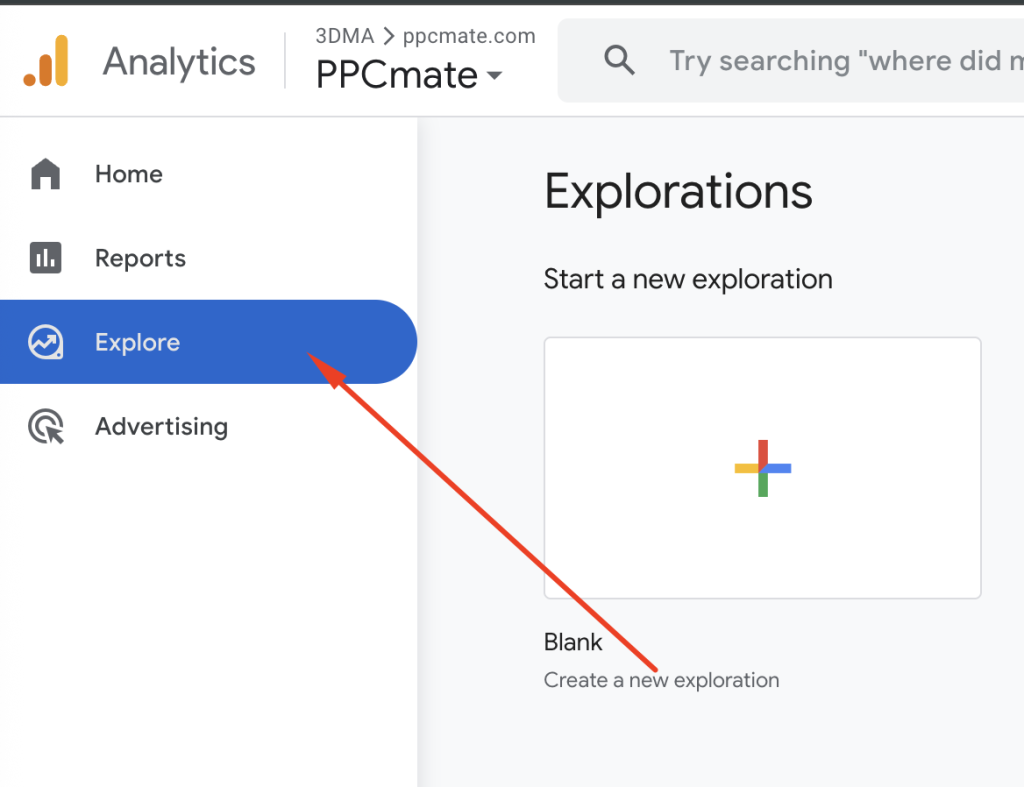
Schritt 2: Zur Erkundungsseite
Explore ermöglicht es Ihnen, benutzerdefinierte Berichte mit gruppierten UTMs zu erstellen.
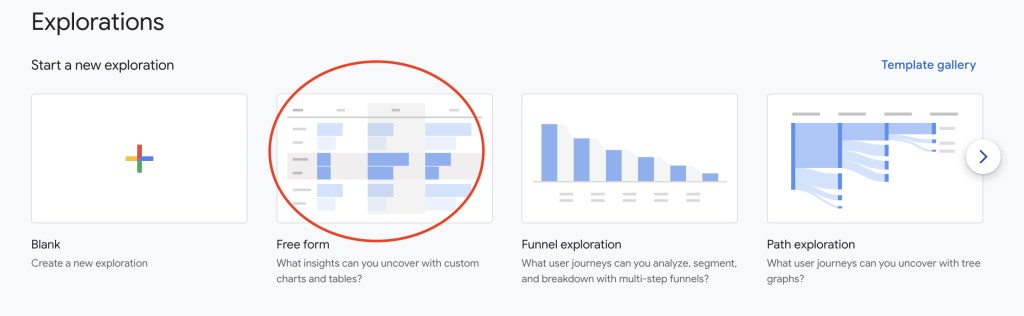
Schritt 3: Neue Erkundung erstellen
Wähle ein Freie Form Erkundung.
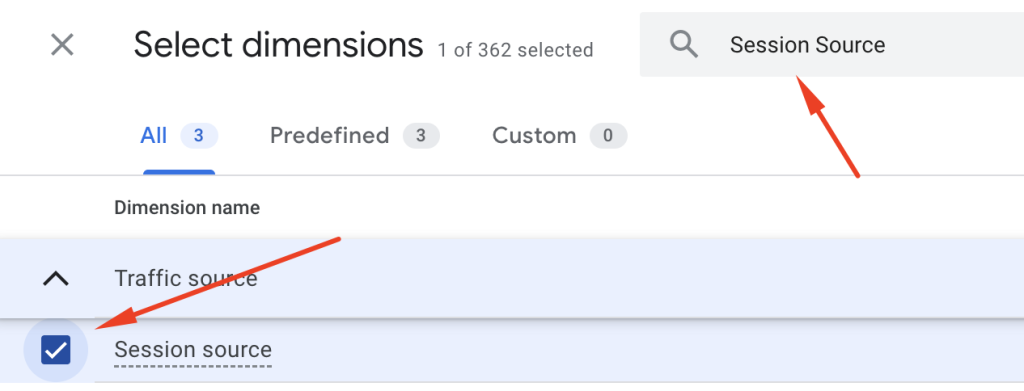
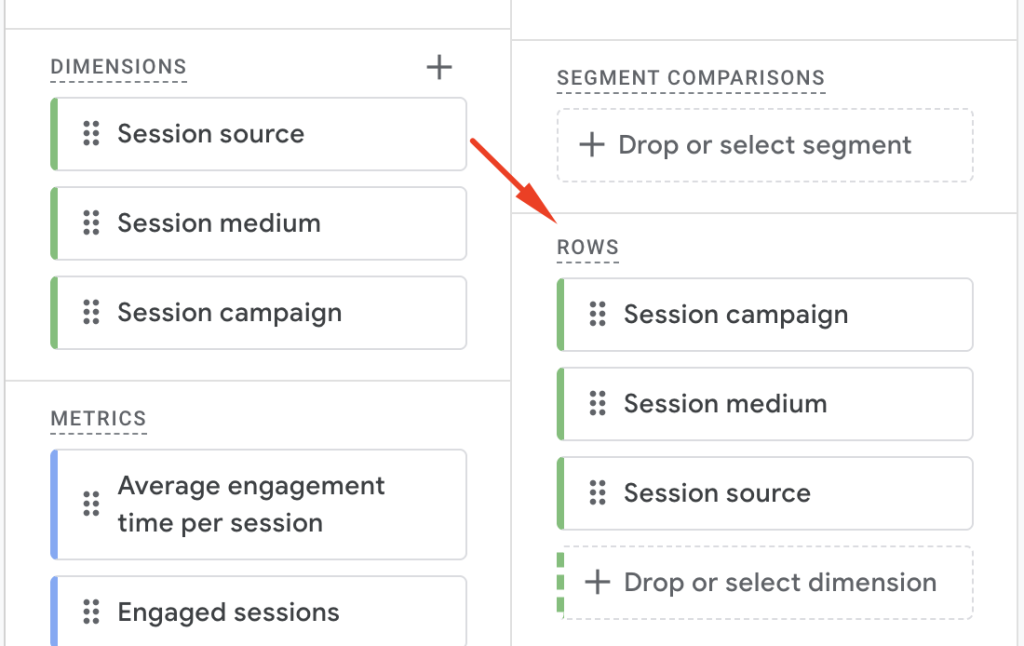
Schritt 4: Dimensionen hinzufügen
Fügen Sie Folgendes hinzu:
- Sitzungsquelle
- Sitzungsmedium
- Sitzungskampagne
Diese entsprechen Ihren UTM-Tags.
Schritt 5: Metriken hinzufügen
Fügen Sie die Kennzahlen hinzu, die für die Qualität am wichtigsten sind:
- Fachsitzungen
- Aufrufe
- Ereignisse pro Sitzung
- Durchschnittliche Sitzungsdauer
- Engagement-Rate
- Bounce Rate
- Benutzer insgesamt
- Aufrufe pro Sitzung
Schritt 6: Ziehen Sie Session Medium in die Zeilen
Dies wird Ihnen angezeigt SITE_ID or REFERRER_DOMAIN Werte.
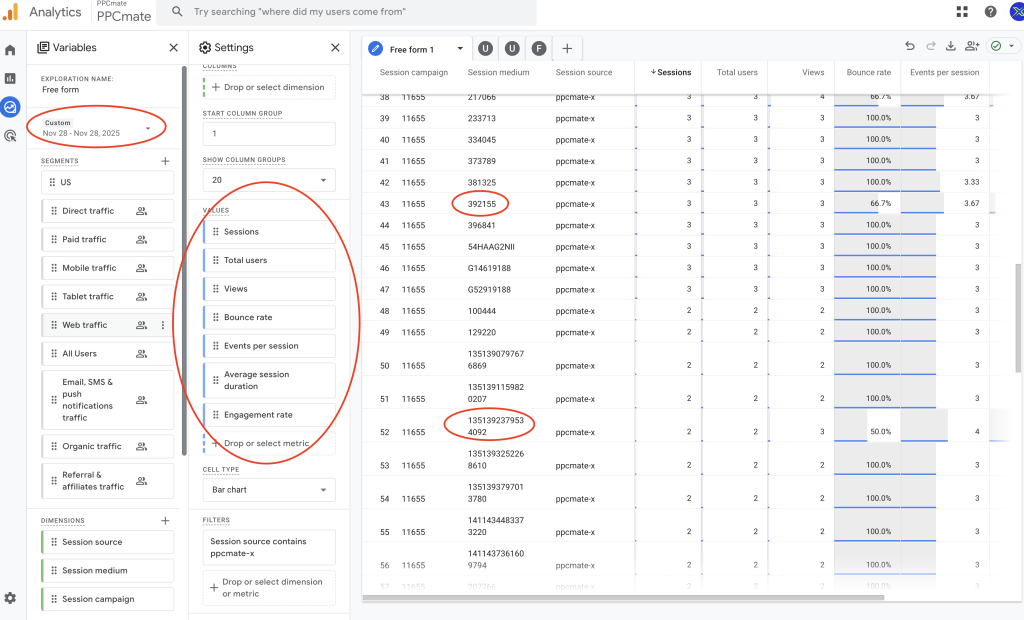
Schritt 7: Vergleichen Sie die Leistung
Man kann es nun deutlich sehen:
- Welche Platzierungen senden echte Nutzer an?
- Welche Platzierungen springen schnell ab?
- Welche Platzierungen erzeugen Diskrepanzen?
- Tatsächliche Einsatzzeit pro Platzierung
- Aktivität auf jeder Quelle
Dadurch wird Google Analytics zu einem umfassenden Dashboard zur Traffic-Qualität. Es wird empfohlen, den Verlauf Ihres Traffics mindestens einen Monat lang zu verfolgen. die letzte 7 TageFür optimale Ergebnisse wird die Verwendung empfohlen für 10-14 TageDies liefert das genaueste Bild der Platzierungsleistung, da es Folgendes erfasst:
- Wochenendverkehr
- Verkehr an Wochentagen
- Mehrere Verhaltenszyklen
- Echte Qualitätsmuster
- Konstante Bounce- und Engagement-Trends
Dies ist der beste Bereich, um sichere Entscheidungen zu treffen.
Schritt für Schritt (3/3)
Wie man Kampagnen mit SIDE_IDs gezielt ausrichtet in PPCmate
Sobald Sie Ihre leistungsstärksten SITE_IDs in Google Analytics Explore identifiziert haben, fügen Sie diese im letzten Schritt direkt in das Targeting Ihrer PPCmate-Kampagne ein. So stellen Sie sicher, dass Sie ausschließlich Traffic von Platzierungen kaufen, die hohes Engagement, niedrige Absprungraten und echte Sitzungen generieren.
Führen Sie diese Schritte aus, um Ihre SITE_ID-Whitelist anzuwenden:
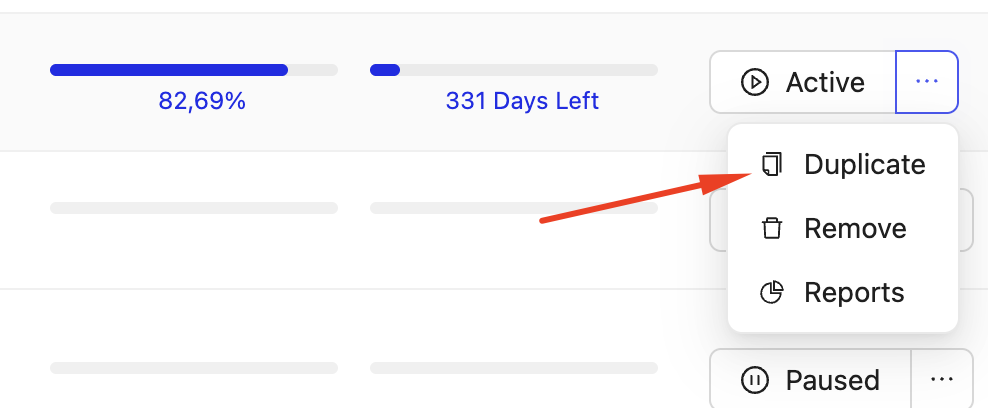
Schritt 1: Duplizieren Sie Ihre PPCmate-Kampagne
Erstellen Sie eine neue Kampagne, die sich ausschließlich auf hochwertige SITE_IDs konzentriert. Lassen Sie Ihre ursprüngliche Kampagne mit niedrigen Geboten weiterlaufen, um die Auffindbarkeit zu verbessern.
Schritt 2: Öffnen Sie die neuen Kampagneneinstellungen.
Gehen Sie zu Ihrem PPCmate-Dashboard und öffnen Sie die duplizierte Kampagne.
Schritt 3: Navigieren Sie zum Inventar
In den Kampagneneinstellungen finden Sie die Inventar Abschnitt und gehen Sie zu Site-IDs.
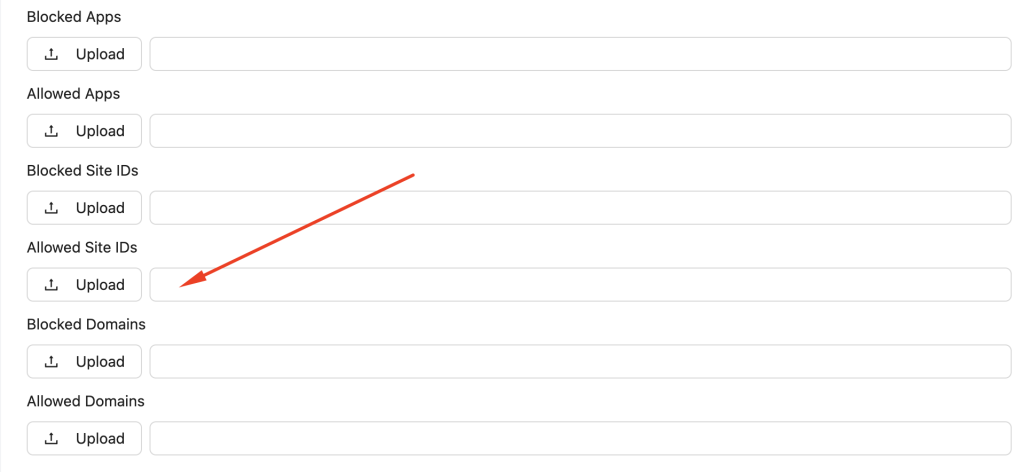
Schritt 4: Geben Sie die in Google Analytics ermittelten SITE_IDs ein.
Sie können dies auf zwei Arten tun:
- Kopieren Sie und fügen die SITE_IDs direkt ins Feld
- Ein hochladen CSV Datei, falls Sie eine große Liste haben
Beide Optionen funktionieren gleich und wenden sofort das Targeting auf Platzierungsebene an.
Fügen Sie IDs als durch Kommas getrennte Liste ohne Leerzeichen hinzu.

Schritt 5: Speichern Sie Ihre Einstellungen und geben Sie ein höheres Gebot ab.
Da diese SITE_IDs nachweislich gut funktionieren, können Sie Ihr Gebot bedenkenlos erhöhen, um mehr hochwertiges Volumen zu erzielen.
Schritt 6: Führen Sie beide Kampagnen gleichzeitig durch
Ihre optimierte Kampagne konzentriert sich auf die besten Platzierungen.
Ihre ursprüngliche Discovery-Kampagne findet weiterhin neue SITE_IDs zu niedrigen Geboten.
Dadurch entsteht ein gesunder und skalierbarer Optimierungszyklus.

Warum diese Methode funktioniert
Durch Ersetzen von utm_medium durch SITE_ID (oder REFERRER_DOMAIN) erhalten Sie präzise Einblicke in das Nutzerverhalten, die generische UTM-Parameter nicht bieten können. Sie gewinnen Transparenz auf Platzierungsebene, eine genaue Erkennung von Abweichungen und eine stärkere Nutzerinteraktion.
Dieses einfache Upgrade stärkt jede Werbeentscheidung.
Fazit
Bei PPCmate konzentriere ich mich darauf, Werbetreibenden transparente und aussagekräftige Leistungsdaten zu liefern. Diese benutzerdefinierte UTM-Methode ist ein einfacher und effektiver Weg, die tatsächliche Qualität Ihres Traffics zu verstehen. Nach der Einrichtung funktioniert es automatisch bei jeder Sitzung und wird so zu einem leistungsstarken Optimierungswerkzeug.
Wir hoffen, dieser Artikel war hilfreich für Sie. Bei Fragen oder wenn Sie Unterstützung benötigen, steht Ihnen unser Team jederzeit gerne zur Verfügung. Unterstützung Sie.
FAQ
Warum sollte ich den Standardwert für utm_medium ersetzen?
Standardwerte wie CPC oder Display-Anzeige geben keinen Aufschluss über die tatsächliche Quelle jedes Besuchs. Durch die Verwendung von SITE_ID oder REFERRER_DOMAIN als utm_medium erhalten Sie detaillierte Berichte auf Placement-Ebene in Google Analytics. Dies hilft Ihnen, das tatsächliche Nutzerengagement, die Absprungrate, die Verweildauer und die Traffic-Qualität zu verstehen.
Welche UTM-Struktur wird für PPCmate-Kampagnen empfohlen?
Der empfohlene Tracking-Link lautet:
https://example.com?utm_source=ppcmate-x&utm_medium={SITE_ID}&utm_campaign={CAMPAIGN}&utm_id={BANNER}
SITE_ID bietet die genaueste Darstellung der Platzierungsleistung.
Kann ich REFERRER_DOMAIN anstelle von SITE_ID verwenden?
Ja. REFERRER_DOMAIN ist eine gültige Alternative, wenn Sie Einblicke auf Domainebene wünschen. Es ist nützlich, wenn Sie das Traffic-Verhalten über mehrere Domains hinweg vergleichen möchten, anstatt nur einzelne Platzierungen.
Funktioniert diese Tracking-Methode für alle PPCmate-Medientypen?
Ja. Die UTM-Struktur funktioniert für alle PPCmate-Kanäle, einschließlich Popunder, Push-Benachrichtigungen, Native, Display und Video.
Hat dies Auswirkungen auf den Erfolg meiner Kampagne?
Nein. UTM-Parameter werden erst nach dem Klick hinzugefügt. Sie beeinflussen weder Ihr Gebot noch Ihren Traffic oder die Auslieferung Ihrer Anzeigen. Sie verbessern lediglich Ihre Analyseberichte.
Wie lange dauert es, bis Google Analytics die neuen Daten anzeigt?
Google Analytics aktualisiert sich nicht sofort. Es kann dauern. bis zu 24 Stunden oder mehr Damit die Daten in Standardberichten vollständig aktualisiert werden, kann es ebenfalls mehrere Stunden dauern, bis alle Sitzungen in den Explore-Berichten angezeigt werden.
Warum sehe ich eine Diskrepanz zwischen den Klicks in PPCmate und den Sitzungen in Google Analytics?
Klicks und Sitzungen werden unterschiedlich gemessen. Google Analytics zählt Sitzungen nur, wenn die Landingpage erfolgreich geladen wurde. Faktoren wie Browser-Apps, blockierte Skripte, Abbrüche oder schnelles Schließen können zu Abweichungen führen. Mithilfe der SITE_ID lassen sich die Platzierungen identifizieren, die diese Diskrepanzen verursachen.
Kann ich mit diesem Setup Conversions tracken?
Ja. Sie können Ziele, Ereignisse oder Conversions in Google Analytics zuweisen. Die UTM-Parameter werden in Ihren Conversion-Berichten angezeigt und geben Ihnen Aufschluss darüber, welche Placements die Conversions generiert haben.
Kann ich SITE_ID und REFERRER_DOMAIN gleichzeitig verwenden?
Beide können nicht gleichzeitig als utm_medium verwendet werden. Sie wählen eines für die primäre Berichterstellung aus. Sie können jedoch separate Tests durchführen, indem Sie zwischen den beiden wechseln oder das zweite als benutzerdefinierten URL-Parameter hinzufügen.
Muss ich meine Google Analytics-Einstellungen ändern?
Nein. Google Analytics liest alle UTM-Parameter automatisch aus. Sie müssen lediglich den Explore-Bereich öffnen, die Dimensionen „Sitzungsquelle“, „Sitzungsmedium“ und „Sitzungskampagne“ hinzufügen und mit der Analyse beginnen.
Wird mir der PPCmate-Support bei der Anwendung dieser UTMs helfen?
Ja. Das PPCmate-Team unterstützt Sie gerne bei der UTM-Strukturierung, der Implementierung des Trackings und der Qualitätsanalyse. Sie erreichen uns per E-Mail, Ticket oder über Ihr PPCmate-Dashboard.
Besonderer Dank geht an: Joel Hajaree und Kyle Lee von Site Impact ( LinkedIn)
Autor: Michael Manelidis, CEO von PPCmate ( LinkedIn)