
只需添加少量额外代码,您就可以收集有关用户在您网站上行为的各种信息。
事件跟踪功能让您可以监控几乎所有不会触发新页面加载的操作,例如观看视频或点击外部链接。这些数据对于改进您的网站至关重要。
在 Google Analytics(分析)中设置事件跟踪有两种不同的方法。一种方法是手动添加代码。另一种方法是通过 Google 代码管理器设置跟踪。
两种方法都不需要开发人员即可完成,但如果您没有编程经验,使用 Google Tag Manager 可能会更容易。
如何手动设置事件跟踪
事件究竟是什么?在开始跟踪事件之前,了解事件的构成至关重要。每个事件都由四个您定义的部分组成:类别、操作、标签和值。
类别
A 类别 是事件的总体集合。您可以创建多种类型的事件,并在同一个类别“篮子”中进行跟踪。
例如,您可以创建一个名为“下载”的类别,将涉及您网站上各种下载的多个不同事件归类在一起。
操作
事件的 行动 描述事件要跟踪的具体操作。例如,如果您要跟踪 PDF 文件的下载,则可以将事件的操作命名为“下载 PDF”。
标签
您的 标签 提供更多关于所采取行动的信息。例如,如果您的网站上有多个可供下载的 PDF 文件,您可以通过将每个事件标记为 PDF 文件的标题,来跟踪每个文件的下载量。
标签是可选的,但几乎总是建议使用标签。
价值
价值 这是一个可选组件,用于跟踪与事件关联的数值。与前三个由文本组成的组件不同,该值始终为整数。
例如,如果您想跟踪视频的加载时间,可以使用值组件来实现。如果您不需要跟踪任何数值,则可以将此组件从事件中省略。
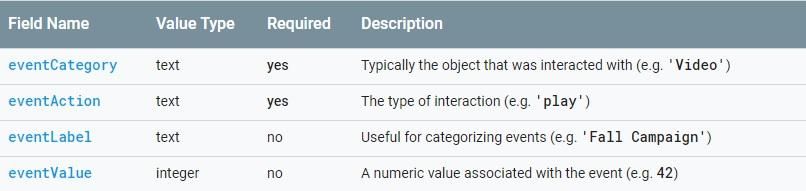
事件的四个组成部分表格。来源:谷歌分析
第一步:确定报告的结构。
在开始跟踪事件之前,先制定一个数据组织计划。确定要使用的类别、操作和标签,并为它们选择清晰一致的命名模式。
请记住,如果您之后决定更改事件跟踪结构,您的数据不会追溯性地重新组织。事先稍加思考和规划可以为您省去日后很多麻烦。
第二步:将您的网站连接到 Google Analytics(分析)
如果您尚未设置 Google Analytics(分析)媒体资源并获取跟踪 ID,请立即设置。您可以在 GA 帐户的管理后台中找到要跟踪的媒体资源,即可找到跟踪 ID。
拿到你的ID后,请在后面添加以下代码片段: 每页的标签:
<!-- Global Site Tag (gtag.js) - Google Analytics -->
 <script async src="https://www.googletagmanager.com/gtag/js?id=GA_TRACKING_ID"></script>
 <script>
 window.dataLayer = window.dataLayer || [];
 function gtag(){dataLayer.push(arguments);}
 gtag('js', new Date());
gtag('config', 'GA_TRACKING_ID');
 </script>
此代码片段允许 Google Analytics(分析)跟踪您网站上的事件。请将 GA_TRACKING_ID 替换为您自己的跟踪 ID。来源:Analytics 帮助
第三步:向要跟踪的元素添加代码片段
以下是事件跟踪代码片段的格式:
ga('send', 'event', [eventCategory], [eventAction], [eventLabel], [eventValue], [fieldsObject]);
填写完要跟踪的事件信息后,将此代码片段添加到网页上的相应元素中。您需要使用事件处理程序来完成此操作。
事件处理程序是一个 HTML 术语,它会在特定操作完成后触发跟踪代码。例如,如果您想跟踪访客点击按钮的次数,则可以使用 onclick 事件处理程序,代码如下所示:
<button onclick="ga('send', 'event', [eventCategory], [eventAction], [eventLabel], [eventValue], [fieldsObject]);">Example Button Text</button>
第四步:验证代码是否正常运行
将事件跟踪代码添加到页面后,最后一步是确保它正常工作。最简单的方法是手动触发事件。然后,查看 Google Analytics(分析)数据,确认事件是否显示。
您可以通过点击侧边栏中的“行为”并向下滚动到“事件”来查看您跟踪的事件。

您可以在 Google Analytics 的“行为”下找到您跟踪的事件。
如何使用 Google 代码管理器设置事件跟踪
如果您不熟悉 Google Tag Manager,它的操作可能会有点复杂。但是,如果您以前从未接触过代码,您可能会发现使用 GTM 跟踪事件比手动操作要容易得多。
如果您拥有一个大型网站或想要跟踪许多不同的内容,GTM 还可以帮助您轻松扩展事件跟踪。
第一步:启用内置点击变量
您需要使用 GTM 内置的点击变量来创建标签和触发器,因此请先确保已启用这些变量。在侧边栏中选择“变量”,然后单击“配置”按钮。
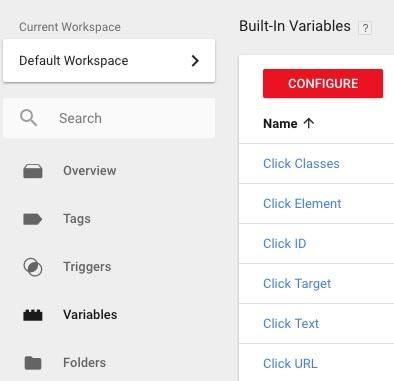
启用内置点击变量,第一步
然后确保所有点击变量都已选中。
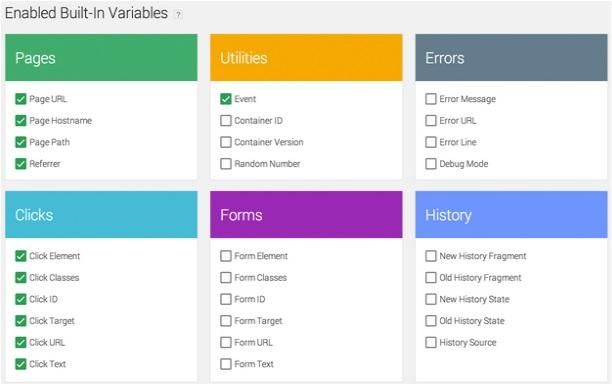
启用内置点击变量,第二步。
第二步:为要跟踪的事件创建一个新标签
点击侧边栏的“标签”。然后点击“新建”按钮。您可以选择标签类型。选择“通用分析”。
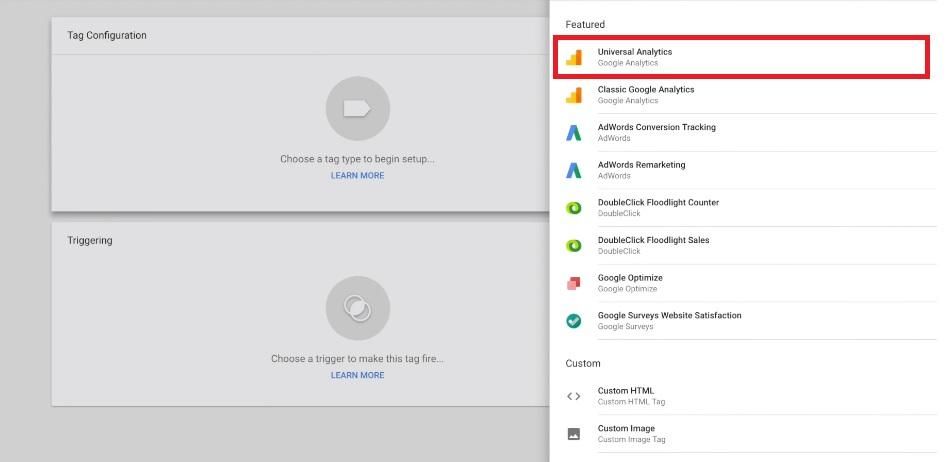
在 Google 代码管理器中创建新代码
第三步:配置您的标签
将新标签的轨道类型设置为“事件”。在下方出现的字段中填写所有相关信息——类别、操作、标签等——然后点击“继续”。
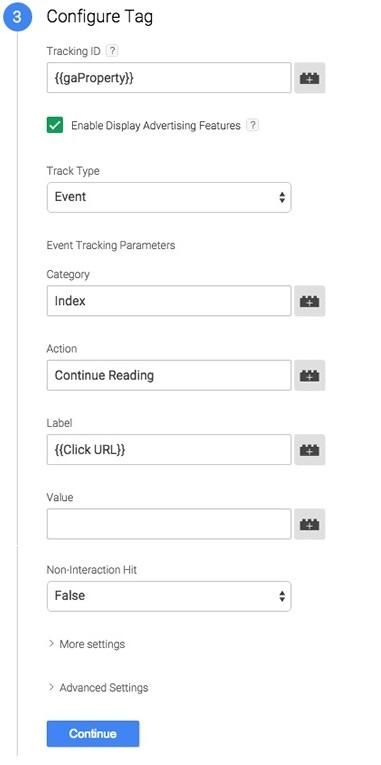
以下示例展示了如何在 Google 代码管理器中配置新代码。来源:Analytics 帮助
第四步:指定触发条件
指定触发标签的条件,例如点击事件。如果您要创建新的触发器(而不是使用之前创建的触发器),则需要对其进行配置。
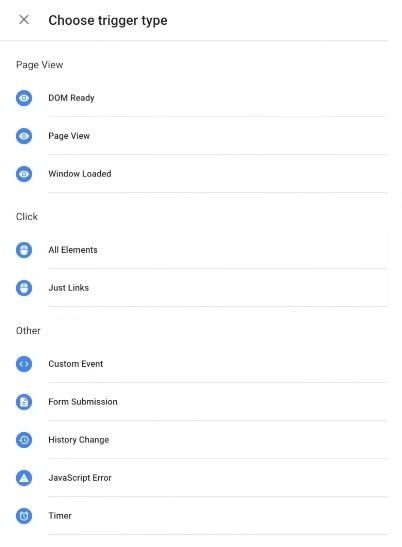
Google 代码管理器中可以选择的触发器类型
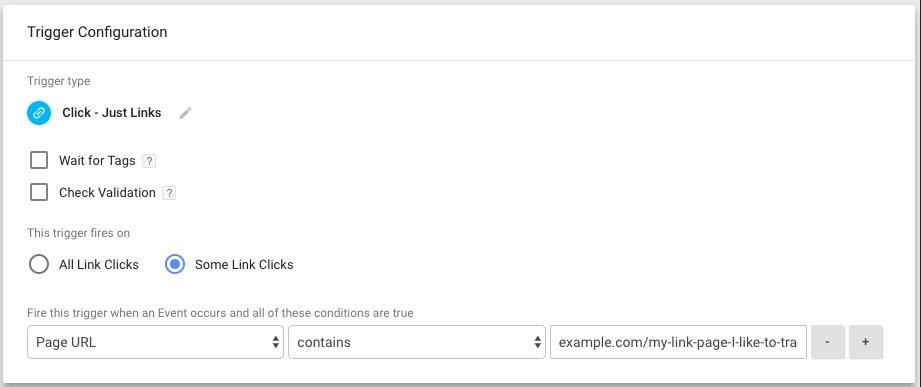
以下是一个如何配置触发器的示例。此触发器会在点击特定 URL 时触发。
第五步:保存完成的标签
保存触发器后,它应该会显示在标签中。点击“保存标签”完成操作。
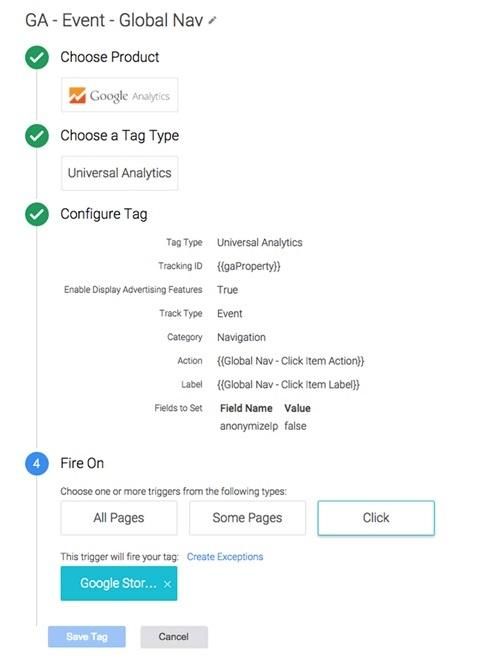
一个准备就绪的标签。
要点和额外资源
事件跟踪是最实用、最灵活的分析技术之一——您可以利用它来监控几乎任何您想要监控的内容。虽然本指南可以帮助您入门,但关于使用 Google Analytics 进行事件跟踪还有很多知识需要了解,所以不妨寻找其他资源来帮助您更好地理解事件跟踪。
像 Udemy 上的 2018 年 Google Analytics Bootcamp 这样的课程(我曾用它来帮助撰写本文)将为你提供使用 Google Analytics 和 Google Tag Manager 的扎实基础,这样你就能充满信心地继续前进。
____
by 阿曼达·迪西尔维斯特罗