
追踪流量质量是程序化广告最重要的环节之一。为了有效优化广告系列,广告主必须了解流量来源、用户点击后的行为以及哪些广告位真正带来了价值。通用的 UTM 参数无法提供这种级别的可见性。它们会将所有流量混为一谈,并在 Google Analytics 中隐藏广告位级别的用户行为。
在 PPCmate,我设计了一种简单而高效的方法,它在您的 UTM 结构中使用真实的供应商标识符。通过将默认的 utm_medium 替换为 站点 ID (或 REFERRER_DOMAIN)您可以直接在 Google Analytics Explore 中跟踪详细的展示位置效果。这使您可以精确地衡量网站停留时间、跳出率、互动模式以及点击到会话的差异。
SITE_ID 能为您提供最准确的流量质量快照。它包括域名、确切位置、区域、库存类型以及供应链中的最终交付路径。 一个域可以有多个 SITE_ID,因为每个区域的行为方式都不同。 有些区域能带来真正的互动,而有些区域则可能导致用户快速离开或点击价值很低。通过将 SITE_ID 用作 utm_medium,您可以立即识别这些模式。
方法很简单。您只需使用推荐的 UTM 结构更新着陆页 URL,运行广告系列,然后允许 Google Analytics 刷新即可。 长达24小时或更久然后打开 GA Explore,查看所有展示位置及其互动指标。 一旦你确定了最佳的 SITE_ID,你 复制 您的 PPCmate 广告系列 白名单 这些职位, 提高 你的出价,以及 扩大高质量流量。 与此同时,您可以继续以较低的出价投放原有广告系列,以发现新的有利可图的广告位。
SITE_ID 提供:
- 域或应用程序
- 安置
- 区
所有内容都包含在一个数值中。
本指南将逐步讲解整个流程。您将学习如何在 PPCmate 中实施 SITE_ID 跟踪,如何在 Google Analytics 中分析广告位,如何收集足够长的数据才能获得可靠的结果,以及如何运行双广告系列策略以持续提升广告效果。该系统提供完全透明的数据,让您能够自信地优化程序化广告系列。
经过多次测试 50 个登陆页面我们可以肯定地说,每个页面的结果都是独一无二的。在一个网站/着陆页上有效的策略,在另一个营销活动中可能就无效。 请务必分别优化每个着陆页。
以下是 三份循序渐进的指南 帮助您优化关键绩效指标并实现广告目标:
- 分步指南(1/3):如何在 PPCmate 中添加自定义 UTM 参数
- 逐步指南(2/3):如何在 Google Analytics 中分析数据
- 分步指南(3/3):如何在 PPCmate 中定位 SIDE_ID
只需对 UTM 结构稍作调整,即可改变您的报告方式,并充满信心地优化您的营销活动。

五大理由告诉你为什么会这样
优化方法很有用
1. 实际排名透明度
通过将 SITE_ID 用作 utm_medium,您可以准确了解每次会话的投放位置或广告位。这消除了所有猜测,并展现了每个流量来源的真实质量。您可以立即识别效果好的广告位,并找出效果差的广告位。
2. 精准的互动洞察
Google Analytics 会清晰地显示每个 SITE_ID 的网站停留时间、跳出率和活动指标。这有助于您了解用户点击后的行为。您可以比较不同的广告位,并快速找到真正能吸引用户注意力的广告位。
3. 更好的差异检测
点击量和会话量通常存在差异。通过广告位级别跟踪,您可以查看差异出现的位置及其原因。这有助于您发现低质量广告位、过早关闭、脚本被屏蔽或用户快速流失等问题。
4. 更快更智能的优化
当你了解哪些广告位效果好时,就可以调整竞价策略,移除效果不佳的来源,并将预算集中在高互动流量上。这样无需增加支出,就能获得更好的效果和更高的投资回报率。
5. 可在所有 PPCmate 渠道自动运行
UTM 结构一旦设置完成,即可应用于弹出式广告、推送广告、展示广告、原生广告和视频广告。只需设置一次,即可立即提升所有广告系列的报告质量。无需额外维护,也无需复杂的技术操作。
逐步指南(1/3)
如何添加自定义UTM参数
在 PPCmate 中
第三步: 前往您的竞选活动
打开您的 PPCmate 帐户,然后选择要应用自定义跟踪的广告系列。
第三步: 前往创意板块
选择您已有的创意或添加新的创意。
第三步: 找到着陆页 URL 字段
每个创意素材都有一个字段,您可以在其中粘贴目标着陆页链接。
第三步: 插入推荐的网址
将此链接粘贴到“目标网址”字段中:

https://example.com?utm_source=ppcmate-x&utm_medium={SITE_ID}&utm_campaign={CAMPAIGN}&utm_id={BANNER}替代 仅限域级跟踪:
https://example.com?utm_source=ppcmate-x&utm_medium={REFERRER_DOMAIN}&utm_campaign={CAMPAIGN}&utm_id={BANNER}第三步: 拯救创意
您的广告系列现在会将完整的UTM数据发送到Google Analytics。
逐步指南(2/3)
如何分析数据
在 Google Analytics 中
第三步: 登录 Google Analytics(分析)
使用接收 PPCmate 流量的帐户。
第三步: 前往探索
Explore 允许您使用分组的 UTM 创建自定义报告。
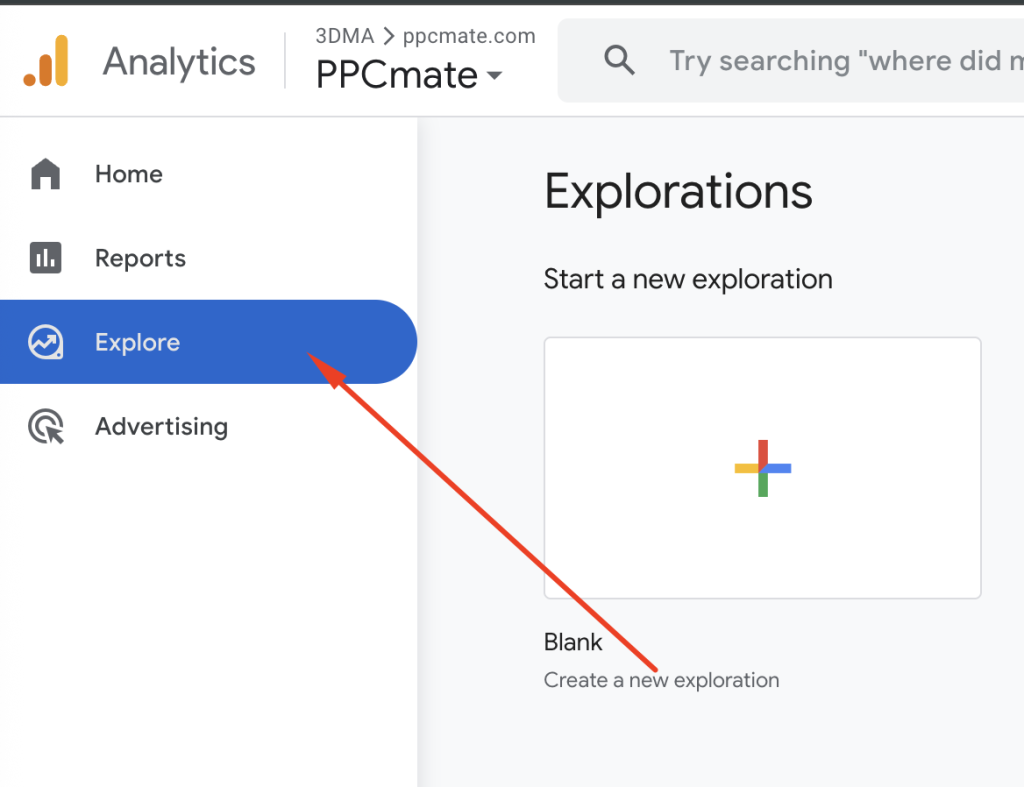
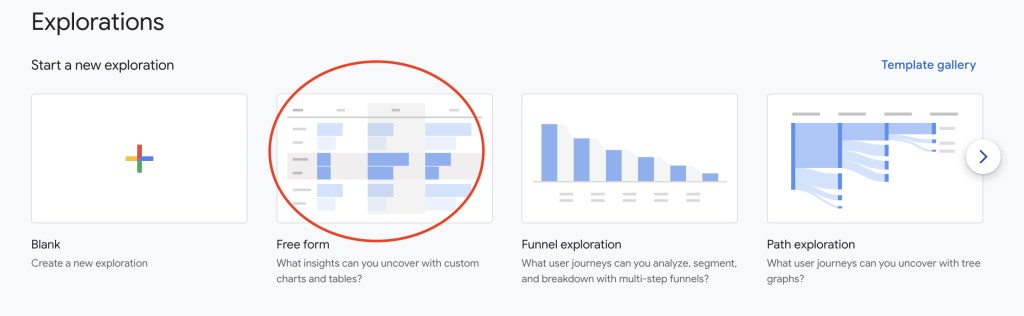
第三步: 开启新的探索之旅
选择 自由形式 勘探。
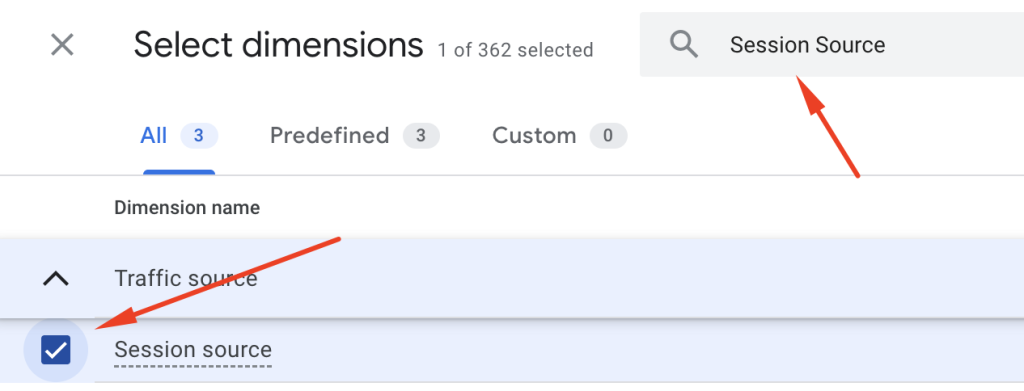
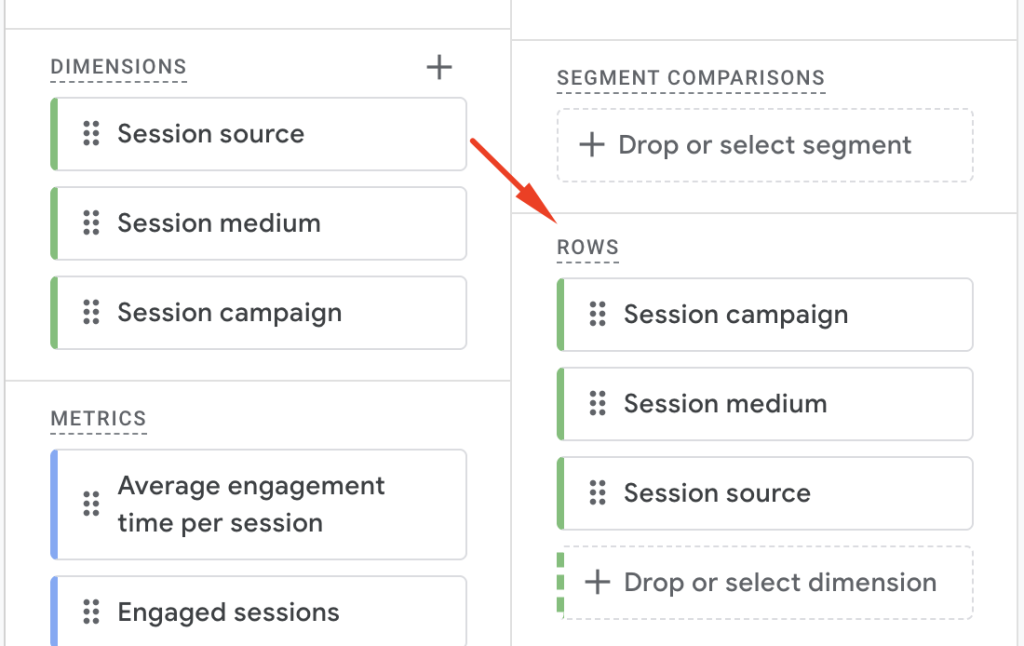
第三步: 添加维度
添加以下内容:
- 会话源
- 会议媒介
- 会议活动
这些与您的UTM标签相对应。
第三步: 添加指标
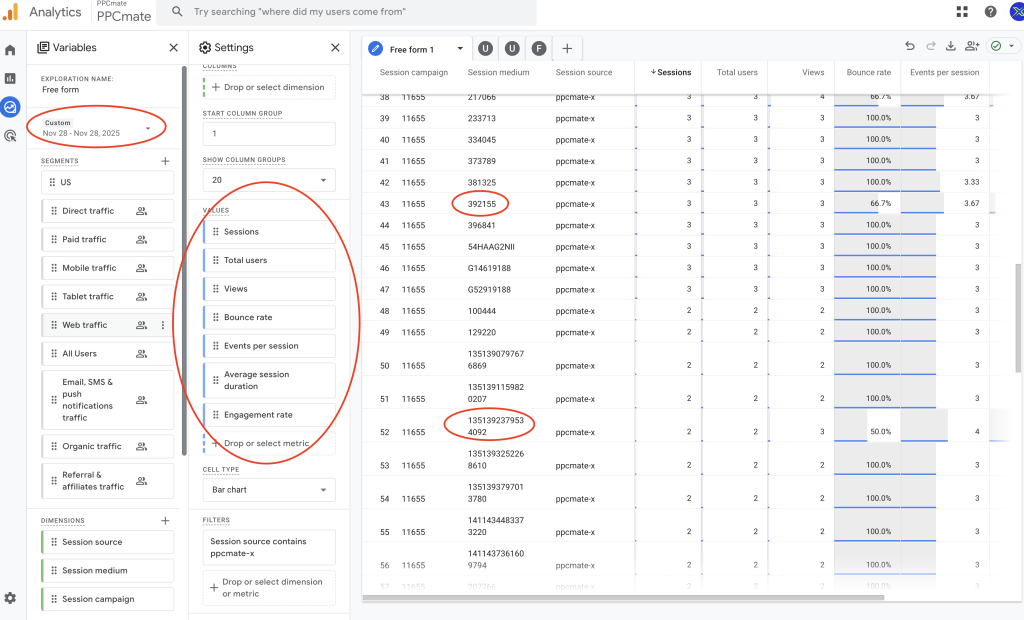
添加对质量最重要的指标:
- 会议
- 观看数
- 每场会话事件
- 平均会话持续时间
- 参与度
- 跳出率
- 总用户
- 每次会话浏览量
第三步: 将“会话媒介”拖入行中
这将显示您的 站点 ID or 引用域名 值。
第三步: 比较性能
现在你可以清楚地看到:
- 哪些广告位能吸引真实用户
- 哪些排名反弹快
- 哪些职位安排会产生差异
- 每次投放的实际参与时间
- 所有来源的活动
这使得 Google Analytics 变成了一个完整的流量质量信息中心。建议至少跟踪一段时间的流量历史记录。 这个 最后 7天为了达到最佳效果,建议这样使用: 10-14天这样可以最准确地反映广告投放效果,因为它包含了以下因素:
- 周末交通
- 工作日交通
- 多种行为周期
- 真正的优质模式
- 持续的跳出率和互动趋势
这是做出明智决策的最佳范围。
逐步指南(3/3)
如何使用 SIDE_ID 定位广告系列 在 PPCmate 中
在 Google Analytics Explore 中确定效果最佳的 SITE_ID 后,最后一步是将它们直接添加到 PPCmate 广告系列定位中。这样可以确保您只从那些能够带来高互动率、低跳出率和真实会话的广告位购买流量。
请按照以下步骤应用您的 SITE_ID 白名单:
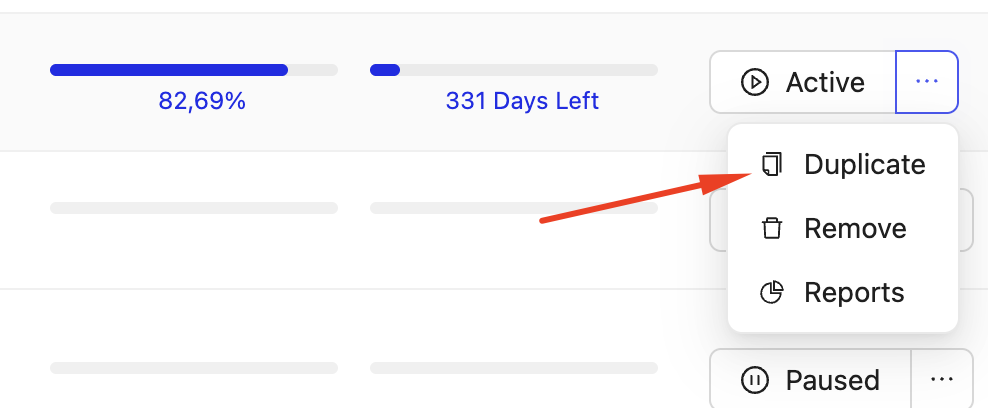
第三步: 复制您的 PPCmate 广告系列
创建一个新的广告系列,只针对高质量的 SITE_ID。保留原有的广告系列,但降低出价以提升曝光率。
第三步: 打开新的战役设置
前往您的 PPCmate 控制面板并打开重复的广告系列。
第三步: 导航至库存
在活动设置中,您会找到 库存 进入该部分并转到 站点 IDs.
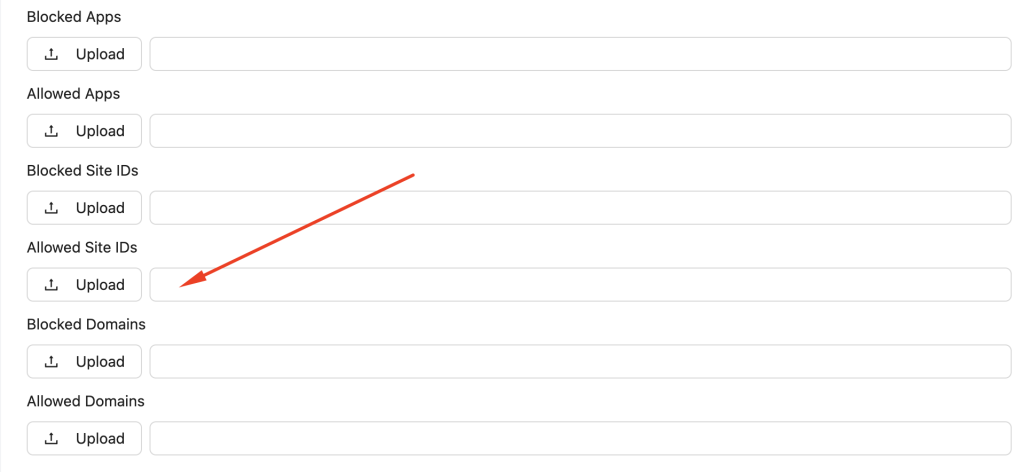
第三步: 输入在 Google Analytics 中识别出的 SITE_ID
您可以通过两种方式执行此操作:
- 复制并粘贴 站点 ID直接进入田野
- 上传一个 CSV 如果您有一个很长的列表,请将其归档。
两种方法的效果相同,都能立即应用投放位置级别的定向。
添加 ID 时,请使用逗号分隔列表,列表内不要包含空格。

第三步: 保存设置并提高出价
由于这些 SITE_ID 已被证明性能良好,您可以放心提高出价,以获取更多高质量的流量。
第三步: 同时开展两项活动。
您的优化广告系列专注于最佳广告位。
您最初的发现活动继续以低出价找到新的 SITE_ID。
这就形成了一个健康且可扩展的优化循环。

为什么这个方法有效
通过将 utm_medium 替换为 SITE_ID(或 REFERRER_DOMAIN),您可以获得通用 UTM 参数无法提供的精准用户行为洞察。您可以获得展示位置级别的透明度、准确的差异检测以及更清晰的用户互动数据。
这一简单的升级就能让每一项广告决策都更有说服力。
总结
在 PPCmate,我专注于为广告主提供清晰透明的展示效果和真实的效果数据。这种自定义 UTM 方法是一种简单有效的途径,可以帮助您了解流量的真实质量。 设置完成后,它会在每次会话中自动运行,成为一个强大的优化工具。
希望这篇文章对您有所帮助。如有任何疑问或需要帮助,我们的团队随时为您服务。 支持 你。
常见问题解答
我为什么要替换默认的utm_medium值?
默认值(例如 cpc 或 display)无法提供每次访问的真实来源信息。通过将 SITE_ID 或 REFERRER_DOMAIN 设置为 utm_medium,您可以在 Google Analytics 中启用展示位置级别的报告。这有助于您了解真实的互动情况、跳出率、网站停留时间和流量质量。
PPCmate广告系列推荐的UTM参数结构是什么?
推荐的跟踪链接是:
https://example.com?utm_source=ppcmate-x&utm_medium={SITE_ID}&utm_campaign={CAMPAIGN}&utm_id={BANNER}
SITE_ID 能最准确地反映投放级别的效果。
我可以用 REFERRER_DOMAIN 代替 SITE_ID 吗?
是的。如果您需要了解域名级别的数据,REFERRER_DOMAIN 是一个有效的替代方案。当您想要比较多个域名而非不同广告位之间的流量行为时,它非常有用。
这种追踪方法适用于所有 PPCmate 媒体类型吗?
是的。UTM 结构适用于所有 PPCmate 渠道,包括弹出式广告、推送通知、原生广告、展示广告和视频广告。
这会影响我的竞选活动表现吗?
不。UTM参数是在点击之后添加的。它们不会改变您的出价、流量或广告投放方式。它们只会改进您的分析报告。
Google Analytics 需要多长时间才能显示新数据?
Google Analytics 数据不会立即更新,可能需要一些时间。 长达24小时或更久 标准报告中的数据需要几个小时才能完全更新。探索报告也可能需要几个小时才能显示所有会话。
为什么我发现 PPCmate 点击量和 Google Analytics 会话量之间存在差异?
点击量和会话量的统计方式不同。Google Analytics 仅在着陆页成功加载时才统计会话量。应用浏览器、脚本被屏蔽、用户流失或快速关闭等因素都可能导致统计结果出现差异。使用 SITE_ID 有助于识别哪些展示位置造成了差异。
我可以用这种设置跟踪转化率吗?
是的。您可以在 Google Analytics(分析)中设置目标、事件或转化。UTM 参数将显示在您的转化报告中,让您了解哪些广告位带来了转化。
我可以同时使用 SITE_ID 和 REFERRER_DOMAIN 吗?
它们不能同时用作 utm_medium。您需要选择其中一个用于主要报告。但是,您可以通过切换它们来运行单独的测试,或者将第二个作为自定义 URL 参数添加。
我需要更改我的 Google Analytics(分析)设置吗?
不,Google Analytics 会自动读取所有 UTM 参数。您只需打开“探索”页面,添加“会话来源”、“会话媒介”和“会话广告系列”维度,即可开始分析。
PPCmate 的技术支持能否协助我应用这些 UTM 参数?
是的。PPCmate 团队可以协助您构建 UTM 结构、实施跟踪策略并进行质量分析。您可以通过电子邮件、工单或 PPCmate 控制面板获得支持。
特别感谢: 乔尔·哈贾里 和 凯尔·李 来自网站影响(LinkedIn)
作者: 迈克尔·马内利迪斯PPCmate 首席执行官(LinkedIn)