
С помощью всего лишь небольшого количества дополнительного кода вы можете собирать самую разнообразную информацию о поведении пользователей на вашем сайте.
Отслеживание событий позволяет контролировать практически любое действие, не приводящее к загрузке новой страницы, например, просмотр видео или переход по внешней ссылке. Эти данные могут оказаться бесценными для улучшения вашего сайта.
В Google Analytics есть два способа настроить отслеживание событий. Первый — добавить код вручную. Второй — настроить отслеживание через Google Tag Manager.
Оба метода осуществимы и без участия разработчика, хотя, если у вас нет опыта программирования, вам может быть проще использовать Google Tag Manager.
Как настроить отслеживание событий вручную
Что же такое событие? Прежде чем начать отслеживать события, важно понять, как они устроены. Каждое событие состоит из четырех компонентов, которые вы определяете: категория, действие, метка и значение.
Категория
A Каталог Это общая группа событий. Вы можете создать несколько типов событий для отслеживания в одной категории «корзина».
Например, вы можете создать категорию под названием «Загрузки», чтобы сгруппировать ряд различных событий, связанных с загрузками с вашего сайта.
Экшн
Мероприятие действие Описывает конкретное действие, которое отслеживает данное событие. Например, если вы отслеживаете загрузку PDF-файлов, вы можете назвать действие события «Загрузить PDF».
этикетка
Ваша этикетка Предоставляет дополнительную информацию о предпринятом действии. Например, если на вашем сайте доступно для скачивания несколько PDF-файлов, вы можете отслеживать, сколько человек скачали каждый из них, помечая каждое отдельное событие заголовком PDF-файла.
Наличие этикетки необязательно, но её использование почти всегда является хорошей идеей.
Значение
Значение Это необязательный компонент, позволяющий отслеживать числовое значение, связанное с событием. В отличие от первых трех компонентов, которые состоят из текста, значение всегда является целым числом.
Например, если вам нужно отслеживать время загрузки видео, вы можете использовать для этого компонент `value`. Если вам не нужно отслеживать числовые значения, этот компонент можно не включать в обработчик события.
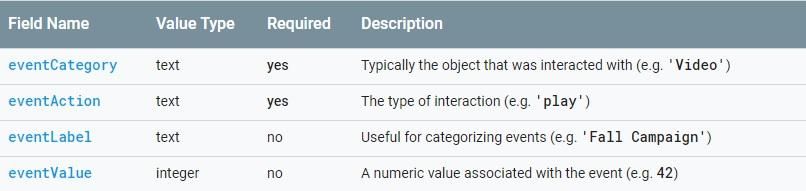
Таблица, содержащая четыре компонента события. Источник: Google Analytics.
Шаг первый: Решите, как структурировать ваши отчеты.
Прежде чем приступать к отслеживанию событий, составьте план организации данных. Определите, какие категории, действия и метки вы будете использовать, и выберите для них четкий и последовательный шаблон именования.
Помните, что если вы решите изменить структуру отслеживания событий позже, ваши данные не будут реорганизованы задним числом. Немного обдумывания и планирования заранее может сэкономить вам много хлопот в будущем.
Шаг второй: Подключите свой сайт к Google Analytics.
Если вы еще этого не сделали, настройте ресурс Google Analytics и получите свой идентификатор отслеживания. Вы можете найти свой идентификатор отслеживания, перейдя в раздел администрирования вашей учетной записи GA и выбрав ресурс, который хотите отслеживать.
Получив свой ID, добавьте следующий фрагмент кода сразу после... тег каждой страницы:
<!-- Global Site Tag (gtag.js) - Google Analytics -->
 <script async src="https://www.googletagmanager.com/gtag/js?id=GA_TRACKING_ID"></script>
 <script>
 window.dataLayer = window.dataLayer || [];
 function gtag(){dataLayer.push(arguments);}
 gtag('js', new Date());
gtag('config', 'GA_TRACKING_ID');
 </script>
Этот фрагмент кода позволяет Google Analytics отслеживать события на вашем сайте. Замените GA_TRACKING_ID на свой собственный идентификатор отслеживания. Источник: Справка по Analytics.
Шаг третий: Добавьте фрагменты кода к элементам, которые вы хотите отслеживать.
Вот формат фрагмента кода для отслеживания событий:
ga('send', 'event', [eventCategory], [eventAction], [eventLabel], [eventValue], [fieldsObject]);
После заполнения информации, определяющей событие, которое вы хотите отслеживать, добавьте этот фрагмент кода в соответствующий элемент на вашей веб-странице. Для этого вам понадобится использовать так называемый обработчик событий.
Обработчик событий — это HTML-термин, который запускает выполнение кода отслеживания при завершении определенного действия. Например, если вы хотите отслеживать, сколько раз посетители нажали на кнопку, вы используете обработчик событий onclick, и ваш код будет выглядеть следующим образом:
<button onclick="ga('send', 'event', [eventCategory], [eventAction], [eventLabel], [eventValue], [fieldsObject]);">Example Button Text</button>
Шаг 4: Убедитесь, что ваш код работает.
После добавления кода отслеживания событий на страницу, последний шаг — убедиться, что он работает. Проще всего это сделать самостоятельно инициировать событие. Затем проверьте Google Analytics, отобразилось ли событие.
Вы можете просмотреть отслеживаемые события, нажав «Поведение» на боковой панели и прокрутив вниз до раздела «События».

Отслеживаемые вами события можно найти в разделе «Поведение» в Google Analytics.
Как настроить отслеживание событий с помощью Google Tag Manager
Google Tag Manager может показаться немного сложным в использовании, если вы с ним не знакомы. Однако, если вы никогда раньше не работали с кодом, отслеживание событий с помощью GTM может показаться вам проще, чем делать это вручную.
Если у вас большой сайт или вы хотите отслеживать множество различных параметров, GTM также может помочь вам легко масштабировать систему отслеживания событий.
Шаг первый: Включите встроенные переменные клика.
Для создания тегов и триггеров вам понадобятся встроенные переменные кликов GTM, поэтому для начала убедитесь, что они включены. Выберите «Переменные» на боковой панели и нажмите кнопку «Настроить».
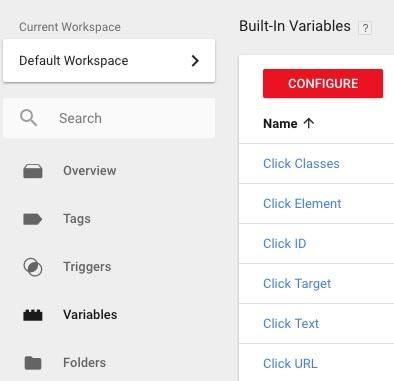
Включение встроенных переменных клика, шаг первый.
Затем убедитесь, что все переменные клика отмечены.
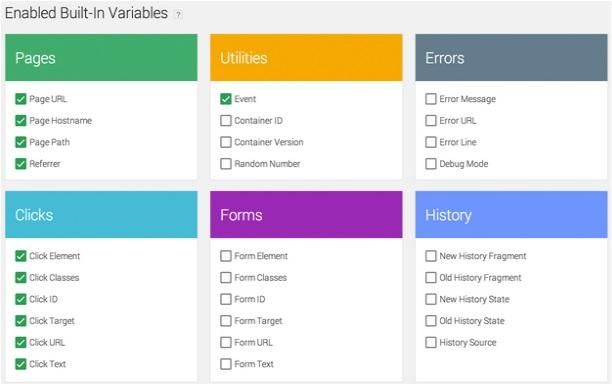
Включение встроенных переменных клика, шаг второй.
Шаг второй: Создайте новый тег для события, которое вы хотите отслеживать.
Нажмите «Теги» на боковой панели. Затем нажмите кнопку «Создать». Вам будет предложено выбрать тип тега. Выберите «Universal Analytics».
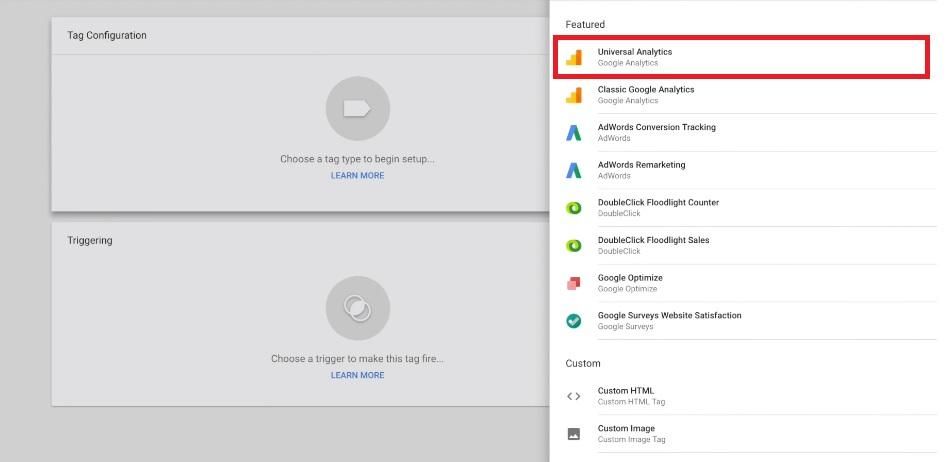
Создание нового тега в Google Tag Manager
Шаг третий: Настройте свой тег
Установите для нового тега тип отслеживания на «Событие». Заполните всю необходимую информацию — категорию, действие, метку и т. д. — в полях, которые появятся ниже, и нажмите «Продолжить».
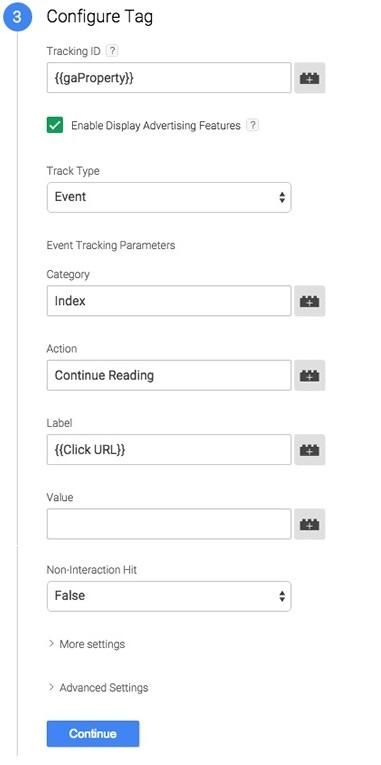
Пример настройки нового тега в Google Tag Manager. Источник: Справка по Analytics.
Шаг 4: Укажите свой триггер
Укажите триггер, который будет запускать ваш тег — например, клик. Если вы создаете новый триггер (в отличие от ранее созданного), вам потребуется его настроить.
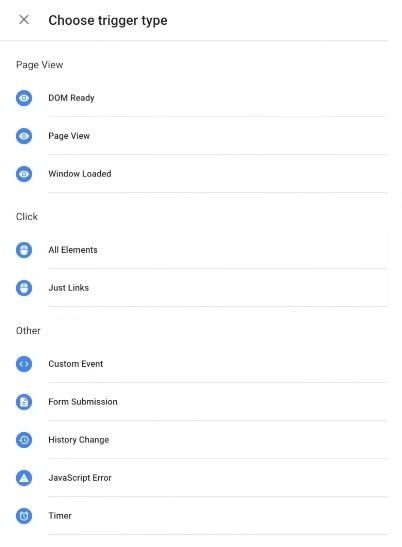
Типы триггеров, которые можно выбрать в Google Tag Manager.
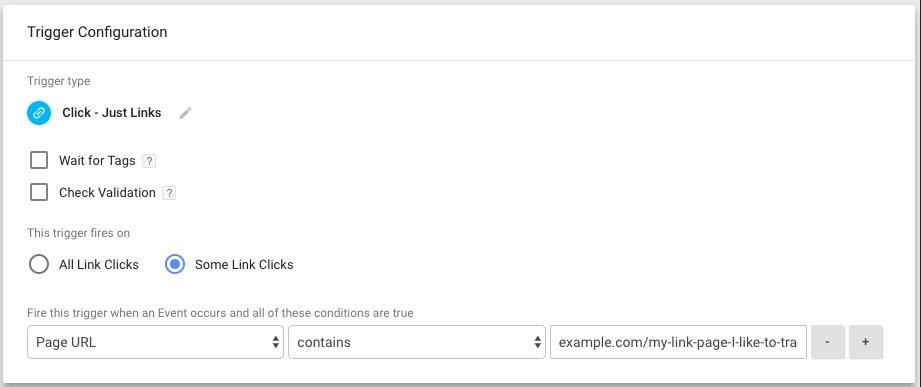
Пример настройки триггера. Этот срабатывает при нажатии на определенный URL-адрес.
Шаг пятый: Сохраните готовую бирку.
После сохранения триггера он должен отобразиться в вашем теге. Нажмите «Сохранить тег», чтобы завершить процесс.
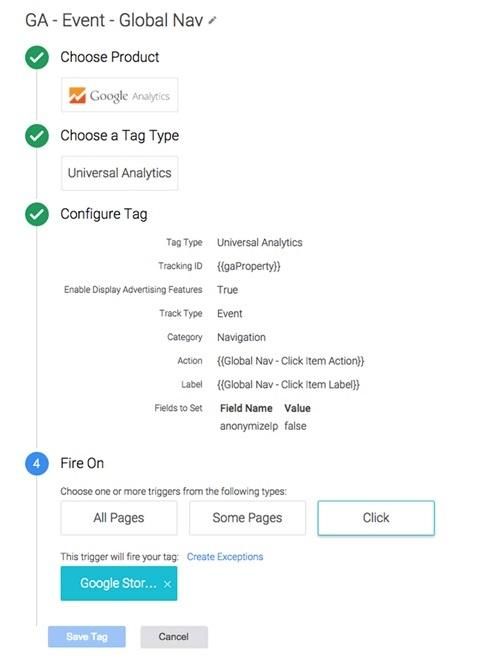
Бирка, готовая к использованию.
Основные выводы и дополнительные ресурсы
Отслеживание событий — один из самых полезных и универсальных методов аналитики, доступных на рынке. С его помощью можно отслеживать практически всё, что угодно. Хотя это руководство поможет вам начать, существует гораздо больше информации об отслеживании событий в Google Analytics, поэтому не стесняйтесь обращаться к ресурсам, которые помогут вам разобраться в этом вопросе.
Такие курсы, как Google Analytics Bootcamp 2018 на Udemy (который я использовал при написании этой статьи), дадут вам прочную основу для работы с Google Analytics и Google Tag Manager, так что вы сможете уверенно двигаться дальше.
____
by Аманда ДиСильвестро
Источник: searchchenginewatch.com